Kort fortalt
- Vælg et tastatur med dansk layout, så Æ, Ø og Å sidder, hvor fingrene forventer dem, og tasten med < og > til venstre for Z er med.
- Et kompakt tastatur uden taltastatur gør det muligt at have musen tættere på kroppen, mens et fuldt tastatur er bedst, hvis du taster mange tal.
- Musen skal passe til din hånd. En vertikal mus holder hånden i en håndtryksstilling, og mange finder den behagelig, men den kræver tilvænning.
- Trådløst over Bluetooth er praktisk med flere enheder, mens en lille USB-modtager ofte giver den mest stabile forbindelse.
- Tastaturet skal ligge så langt inde på bordet, at hænder og underarme kan hvile foran det, og musen skal ligge tæt ved.
- Ingen mus eller tastatur kan i sig selv forebygge gener. Placering, variation og pauser betyder mindst lige så meget.
Mus og tastatur er de to ting på skrivebordet, du rører flest gange i løbet af en arbejdsdag, og alligevel er det ofte dem, der bliver valgt sidst og hurtigst. Mange arbejder hjemme på det tastatur, der fulgte med en stationær computer for ti år siden, eller direkte på den bærbare med en lille rejsemus ved siden af. Når dagene bliver mørke, og der bliver arbejdet flere timer ved skrivebordet derhjemme, er det et godt tidspunkt at se på, om udstyret passer til dig og til den måde, du arbejder på. Guiden her gennemgår danske tastaturlayouts, størrelser og tastetyper, de forskellige slags mus, trådløse forbindelser og placeringen på bordet.
Indhold
Dansk layout: Æ, Ø, Å og den ekstra tast
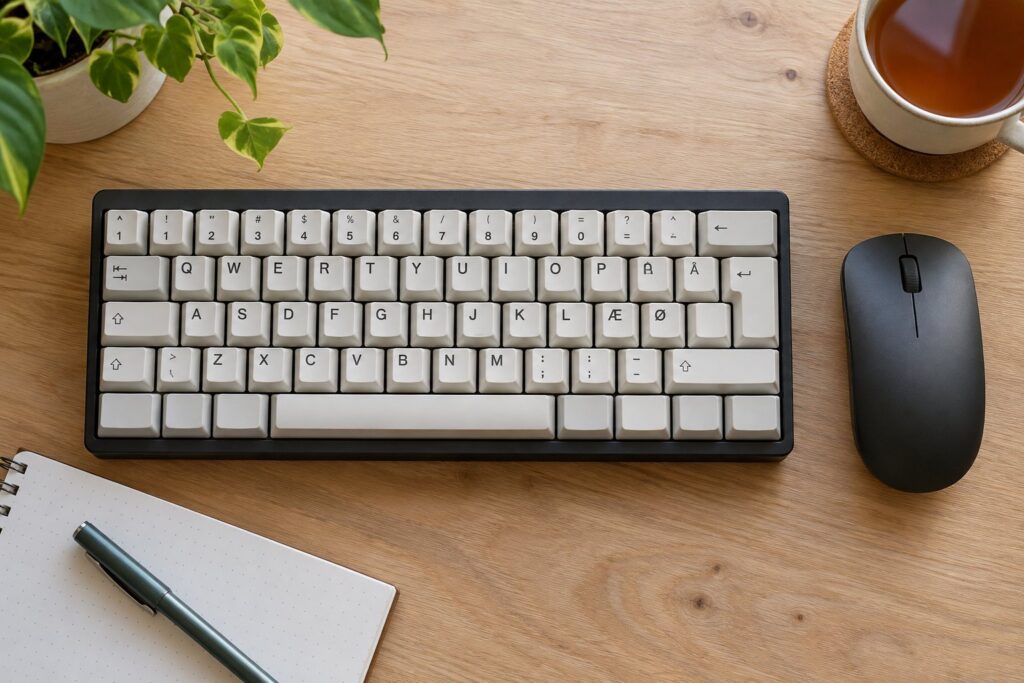
Et dansk tastatur er bygget over det europæiske ISO-format, som har en høj Enter-tast, der går over to rækker, og en ekstra tast mellem venstre Shift og Z, hvor tegnene <, > og \ sidder. Det amerikanske format, som mange billige og gamingtastaturer bruger, har en bred, lav Enter og mangler den ekstra tast helt, så du må ty til genveje for at skrive større end og mindre end. På det danske layout sidder Æ og Ø til højre for L og Å til højre for P. Tegn som @ og € skriver du med AltGr sammen med henholdsvis 2 og E.
Mange tastaturer sælges med et fællesnordisk layout, hvor tasterne er trykt med både danske, norske, svenske og finske bogstaver. Det fungerer fint, fordi det er sproget i styresystemet, der afgør, hvilket bogstav en tast giver, men vær opmærksom på, at Æ og Ø står i omvendt rækkefølge på de norske taster, og at svenskerne har Ö og Ä de samme steder. Kigger du ned på tasterne, når du skriver, er et rent dansk tryk derfor at foretrække, mens det er ligegyldigt, hvis du skriver blindt.
Mac, Windows og flere enheder
Tastaturer til Mac har Cmd- og Option-taster, hvor Windows-tastaturer har Ctrl, Windows-tasten og Alt, og nogle tegn sidder et andet sted på et dansk Mac-layout. Mange trådløse tastaturer kan i dag skifte mellem de to systemer med en kontakt eller en tastekombination. Det er praktisk, hvis du arbejder på en Windows-computer fra jobbet og bruger en Mac eller en tablet privat. Tjek, at tastaturet nævner dit styresystem i beskrivelsen, før du køber, især hvis du har brug for medietaster eller særlige funktioner.
Fuldt eller kompakt tastatur
Et tastatur i fuld størrelse har taltastatur til højre og en blok med piletaster, Home, End og Page Up og Down mellem bogstaverne og tallene. Det er praktisk, hvis du arbejder meget med regneark, bogføring eller indtastning af tal. Til gengæld gør det tastaturet omkring 45 cm bredt eller mere, og når du skriver med hænderne midt på bogstaverne, kommer musen til at ligge langt ude til højre. Et kompakt tastatur uden taltastatur, ofte kaldet TKL efter det engelske tenkeyless, er typisk 8–10 cm smallere og giver plads til, at musen kan ligge tættere på kroppen.
| Størrelse | Det har det | Passer til |
|---|---|---|
| Fuld størrelse (100 %) | Alle taster inkl. taltastatur | Mange tal, regneark og bogføring |
| Uden taltastatur (TKL, ca. 80 %) | Piletaster og navigationsblok, ingen taltastatur | De fleste, der skriver tekst og vil have musen tæt på |
| 75 % | Piletaster og F-taster klemt tæt sammen | Små skriveborde og dem, der tager tastaturet med |
| 65 % og 60 % | Ingen F-taster, piletaster kun i 65 % | Entusiaster, der kan leve med genveje via en Fn-tast |
Har du brug for taltastaturet nu og da, kan et separat, trådløst taltastatur være en god løsning, fordi det kan ligge til venstre for tastaturet eller i en skuffe, når det ikke bruges. De helt små tastaturer er pæne og nemme at tage med, men de gemmer mange funktioner bag en Fn-tast, og det kan være en irriterende omvej, hvis du ofte bruger piletaster, Delete eller F-taster i dit arbejde.
Taster: membran, saks og mekanisk
Under tasterne findes der tre hovedtyper, og de afgør, hvordan tastaturet føles og lyder. Et membrantastatur har en gummikuppel under hver tast og er stille og enkelt. Tasterne kan føles lidt grødede, og det er svært at mærke, hvornår et anslag er registreret. Et sakstastatur, som kendes fra de fleste bærbare, har korte, lave taster med en lille saksmekanisme, der holder tasten stabil. Mange, der er vant til at skrive på en bærbar, foretrækker den lave profil, fordi hænderne ikke skal løftes så meget.
Et mekanisk tastatur har en selvstændig kontakt med en fjeder under hver tast, og det giver et præcist og ensartet anslag, der holder til mange år. Kontakterne findes i tre familier: lineære, der går jævnt ned, taktile med et lille mærkbart bump, og klikkende, der også siger et tydeligt klik. Klikkende kontakter er sjove at skrive på, men de kan høres i videomøder og af den, der sidder i samme rum. Til et hjemmekontor i stuen eller soveværelset er lineære eller taktile kontakter som regel et bedre valg. Mekaniske tastaturer er ofte højere end andre, og her kan en håndledsstøtte foran tastaturet gøre det mere behageligt at hvile hænderne i pauserne.
Tip: De fleste tastaturer har små fødder bag på, der kan klappes ud. Prøv at skrive med fødderne inde, for et fladt tastatur giver ofte en mere lige linje fra underarm til hånd, så håndleddet ikke skal bøjes opad for at nå tasterne.
Musen: almindelig, ergonomisk eller vertikal
En mus skal først og fremmest passe til din hånd. En lille rejsemus er praktisk i tasken, men i en stor hånd ender den med at blive styret af fingerspidserne, mens hånden spændes i en klo over den, og en stor, formstøbt mus kan omvendt være uhåndterlig for en lille hånd. Mange producenter angiver, hvilken håndstørrelse musen passer til, målt fra håndleddets fold til spidsen af langfingeren, så mål din egen hånd, før du vælger. Er du venstrehåndet, så se efter en symmetrisk mus eller en model, der er lavet til venstre hånd, fordi de formstøbte ergonomiske mus næsten altid er til højrehåndede.
- Almindelig symmetrisk mus: passer både højre- og venstrehåndede og er det sikre valg, når flere deler skrivebordet.
- Formstøbt ergonomisk mus: lidt større og formet efter en højre hånd med en hylde til tommelfingeren, så hånden kan hvile mere afslappet.
- Vertikal mus: står på højkant, så hånden holder den i en håndtryksstilling i stedet for med håndfladen nedad, og underarmen skal ikke vrides så meget.
- Trackball: ligger stille på bordet, mens du styrer markøren med tommelfingeren eller fingrene, og kræver meget lidt plads.
- Touchpad: en stor pegeflade som på en bærbar, god til bevægelser som at rulle og zoome, men mindre præcis til detaljearbejde.
Den vertikale mus
Den vertikale mus har fået mange tilhængere de seneste år, og idéen er enkel. Når du holder en almindelig mus, er underarmen drejet, så håndfladen vender nedad, mens en vertikal mus lader hånden stå i den stilling, den naturligt har, når armen hænger afslappet. Mange oplever det som mere behageligt i lange arbejdsdage, men det tager typisk et par dage til et par uger at vænne sig til, og de første dage er markøren ofte mindre præcis. Vælg en model, der er stor nok til, at hele hånden kan hvile mod den, og giv den en uge, før du bedømmer den.
Det er godt at vide, at der ifølge Lægehåndbogen på sundhed.dk ikke er dokumentation for, at bestemte ergonomiske tiltag i sig selv forebygger gener i nakke, skuldre og arme, og at man ikke kender den præcise betydning af, hvordan tastatur og mus er udformet og placeret. Det samme sted nævnes, at meget computer- og musearbejde, over 20–25 timer om ugen, hænger sammen med flere gener. En ergonomisk mus er derfor ikke en garanti, men et værktøj, der kan gøre det lettere at sidde godt, og den virker bedst sammen med god placering, variation og pauser.
Følsomhed, knapper og underlag
Musens følsomhed angives i DPI, og som tommelfingerregel er de fleste godt tjent med en indstilling på omkring 800–1600 DPI til kontorarbejde, mens en høj opløsning på en stor skærm kan kræve lidt mere, så markøren ikke skal flyttes over hele bordet. Ekstra knapper på siden kan sættes op til frem og tilbage i browseren eller til kopier og indsæt, og et hjul, der kan rulle frit, er praktisk i lange dokumenter og regneark. De fleste optiske mus fungerer på et træbord, men et blankt eller hvidt bord og især glas kan forvirre sensoren, og her løser en musemåtte problemet og giver samtidig et mere ensartet glid.
Trådløst: Bluetooth eller USB-modtager
Trådløse mus og tastaturer forbinder sig på en af to måder. Den ene er en lille USB-modtager, der sættes i computeren og taler med musen over 2,4 GHz-båndet, og den giver som regel den mest stabile forbindelse og den korteste forsinkelse, hvilket er grunden til, at gamingudstyr næsten altid bruger den. Den anden er Bluetooth, som ikke kræver nogen modtager, fordi computeren, tabletten og telefonen allerede har det indbygget. Mange modeller kan huske tre enheder og skifte mellem dem med en knap. Flere tastaturer og mus kan begge dele, så du kan bruge modtageren ved skrivebordet og Bluetooth til tabletten i sofaen.
| USB-modtager (2,4 GHz) | Bluetooth | Kabel | |
|---|---|---|---|
| Forbindelse | Stabil og hurtig | God, men kan være lidt langsommere at vågne | Altid stabil |
| Kræver | En ledig USB-port | Bluetooth i computeren | En ledig USB-port |
| Flere enheder | Typisk én ad gangen | Ofte tre med en skifteknap | Én |
| Strøm | Batteri eller genopladeligt | Batteri eller genopladeligt | Fra computeren |
| Passer til | Fast skrivebord, gaming | Bærbar, tablet og flere computere | Gaming og dem, der aldrig vil lade op |
Trådløse tastaturer og mus, der lades op med kabel, skal efter EU’s regler om fælles opladere have et USB-C-stik, og det har gældt for nye modeller siden 28. december 2024. Det gør det let at lade dem op med den samme oplader som telefonen. Et tastatur kan ofte køre i måneder på en opladning, mens en mus med lys og høj opdateringshastighed skal lades oftere. USB 3-porte og især en ekstern harddisk eller et hurtigt USB-stik i dem udsender støj i netop 2,4 GHz-båndet, så sidder modtageren klos op ad dem bag på computeren eller i en dockingstation, kan musen begynde at hakke eller miste tastetryk. Producenterne anbefaler da at flytte modtageren til en port længere væk eller bruge en kort forlænger, så den kommer tættere på musen og længere væk fra støjkilden. Mere om porte, hubs og dockingstationer finder du i vores guide til dockingstationer og USB-hubs.
Placering på bordet
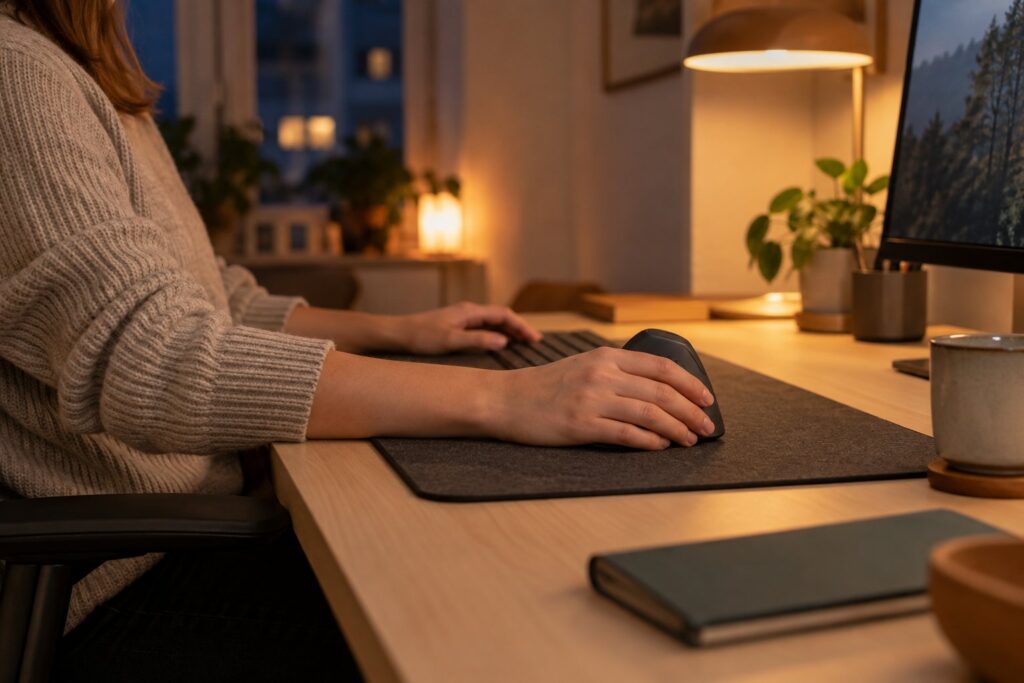
Det bedste udstyr hjælper ikke meget, hvis det ligger forkert. Bekendtgørelsen om arbejde ved skærmterminaler, som bygger på et EU-direktiv fra 1990, kræver ved regelmæssigt skærmarbejde blandt andet, at tastaturet er adskilt fra skærmen, og at der er plads nok foran det til at hvile hænder og arme. Ifølge Arbejdstilsynets vejledning om skærmarbejde, som gælder fra 15. december 2025, gælder de særlige krav også derhjemme, når du arbejder ved skærm hjemme regelmæssigt og mere end to dage om ugen i gennemsnit, og selv hvis reglerne ikke gælder for dig, er de en god rettesnor. Hvordan sammentællingen fungerer, og hvordan stol, bord og skærm stilles op, har vi gennemgået i guiden til hjemmekontorets ergonomi, så her ser vi på netop mus og tastatur.
- Indstil først stolen, så fødderne står fladt, og albuerne er i højde med bordpladen, når skuldrene er afslappede. Vores guide til kontorstolen viser hvordan.
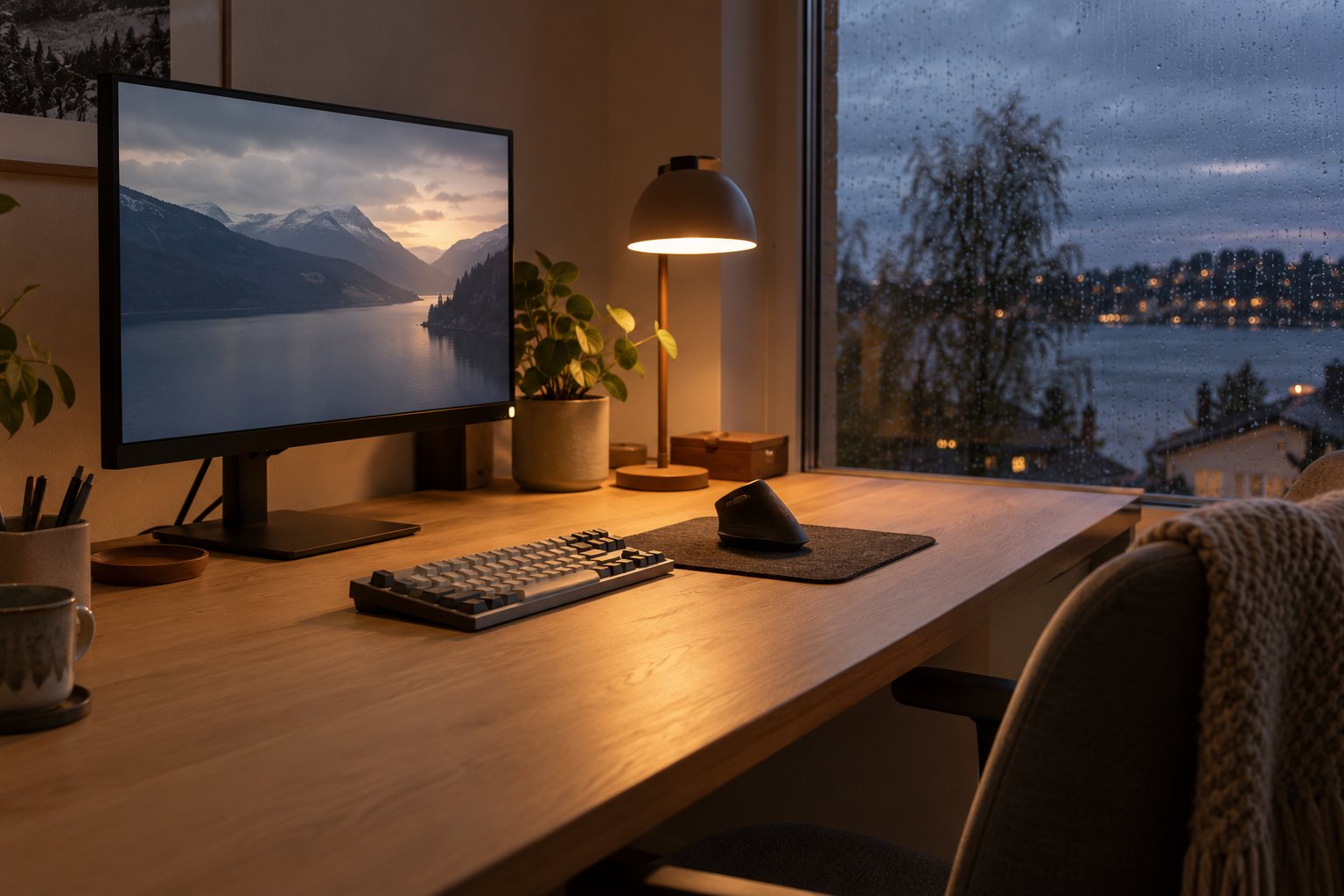
- Læg tastaturet lige foran dig, så midten af bogstaverne, omkring tasterne G og H, er ud for din krop, og ikke selve tastaturets midte, hvis det har taltastatur.
- Skub tastaturet så langt ind på bordet, at underarmene kan hvile på bordpladen foran det, mens overarmene hænger ned langs kroppen.
- Læg musen tæt ved tastaturet i samme højde, så du ikke skal række armen ud til siden.
- Skift en gang imellem musen over i den anden hånd, og brug tastaturgenveje i stedet for at klikke dig frem, så bevægelserne varierer.
- Rejs dig, og gå lidt rundt i løbet af dagen, for variation betyder mere end den perfekte stilling.
Bordet skal være dybt nok til, at skærmen kan stå i den rigtige afstand, og der stadig er plads til underarmene foran tastaturet, og som tommelfingerregel bliver en bordplade på 60 cm hurtigt trang, mens 70–80 cm giver plads. Arbejder du på en bærbar, skal den hæves på et stativ eller kobles til en ekstern skærm, når du sidder mere end en kort periode, og så er et separat tastatur og en mus nødvendige, fordi tastaturet ellers sidder for højt.
Sæt sammen til hjemmekontoret
Et sæt med tastatur og mus fra samme serie er en nem løsning, fordi de ofte deler én USB-modtager, så du kun bruger én port. De passer desuden sammen i udseende og funktioner. Til den, der skriver meget tekst, er et kompakt tastatur med lave taster og en formstøbt eller vertikal mus et godt udgangspunkt, mens den, der arbejder i regneark, får mere ud af et fuldt tastatur eller et separat taltastatur. Til en arbejdsplads, hvor både en arbejdscomputer og en privat computer skal bruges, er et tastatur og en mus, der kan huske flere enheder og skifte med et tryk, langt nemmere end at flytte modtagere frem og tilbage.
Tænk også på lyden, hvis du deler rum med andre eller holder mange videomøder, og vælg i så fald et tastatur med stille taster og en mus med lydsvage klik, som findes i mange modeller. Til sidst er det værd at holde udstyret rent, fordi tastaturer samler krummer og støv mellem tasterne. Vend det på hovedet, og bank let på bagsiden, og tør tasterne af med en klud, der er let fugtet med vand eller lidt sprit til elektronik, mens tastaturet er slukket.
Ofte stillede spørgsmål
Hvad er forskellen på dansk og nordisk tastaturlayout?
Et nordisk tastatur er trykt med både danske, norske, svenske og finske bogstaver, mens et dansk kun har de danske. Det er sproget i styresystemet, der afgør, hvilket bogstav tasten giver, så begge virker, men et dansk tryk er lettere at aflæse, hvis du kigger på tasterne.
Er en vertikal mus bedre end en almindelig mus?
Mange finder den mere behagelig, fordi hånden står i en håndtryksstilling, men der er ikke dokumentation for, at en bestemt mus i sig selv forebygger gener. Giv den en uges tilvænning, og kombiner den med god placering og pauser.
Bluetooth eller USB-modtager til mus og tastatur?
En USB-modtager giver typisk den mest stabile og hurtige forbindelse ved et fast skrivebord, mens Bluetooth er praktisk, hvis du skifter mellem flere enheder. Mange modeller kan begge dele og huske flere enheder.
Hvorfor hakker min trådløse mus?
Ofte er afstanden til modtageren for lang, batteriet ved at være brugt, eller modtageren sidder lige ved siden af en USB 3-port med en harddisk eller et USB-stik i, som forstyrrer signalet. Flyt modtageren væk fra støjkilden og tættere på musen, gerne med en kort forlænger, og prøv en musemåtte, hvis bordet er blankt eller af glas.
Et tastatur med det rigtige layout og en mus, der passer til hånden, er nogle af de enkleste forbedringer, du kan lave på et hjemmekontor, og du mærker dem hver eneste arbejdsdag. Find den størrelse og type, der passer til dit arbejde, læg dem rigtigt på bordet, og husk, at pauser og variation betyder lige så meget som udstyret.