Kort fortalt
- En USB-hub giver flere porte, en dockingstation samler skærm, strøm, netværk og tilbehør, så den bærbare kun skal have ét kabel.
- Alt afhænger af porten på computeren: den skal kunne sende billede (DisplayPort Alt Mode, USB4 eller Thunderbolt), før en dock kan give dig skærme.
- Dockens strøm til computeren skal mindst svare til computerens egen oplader, og kablet skal kunne bære effekten: 60 W eller 240 W står på godkendte kabler.
- To skærme fra én port kræver den rigtige teknik, og på en Mac viser USB-C-docks med MST-teknik det samme billede på begge skærme.
- En kablet netværksport giver mere stabile videomøder end wifi, især i et travlt hjemmenetværk.
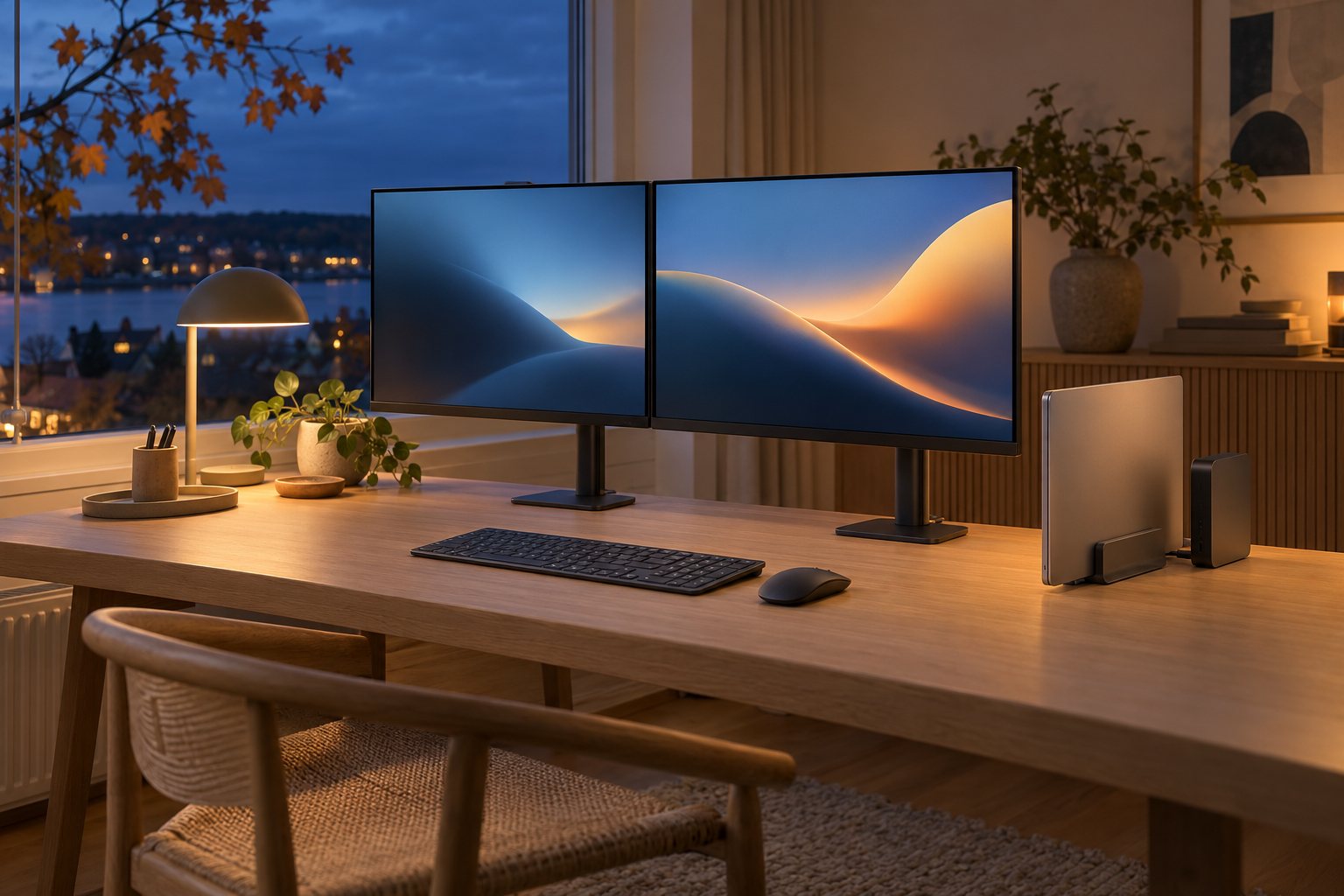
Den bærbare computer er lavet til at blive taget med, men når den står på skrivebordet derhjemme, skal den helst opføre sig som en rigtig arbejdsstation med stor skærm, tastatur, mus og et stabilt netværk. Det er her, dockingstationen kommer ind i billedet, for med den rigtige løsning sætter du ét kabel i om morgenen og tager det ud igen, når du går. Mange køber dog den første og bedste hub, og så ender de med en skærm, der flimrer, en computer, der lader for langsomt, eller to skærme, der viser det samme. I denne guide forklarer vi, hvad portene kan, hvor mange watt du skal bruge, og hvordan du tjekker, at docken passer til netop din computer.
Indhold
Adapter, hub eller dockingstation?
Ordene bliver brugt lidt i flæng i butikkerne, men der er en praktisk forskel på, hvad de tre slags tilbehør kan. En adapter løser ét problem, for eksempel fra USB-C til HDMI, mens en hub er en lille boks med en håndfuld porte, der som regel får sin strøm fra computeren. En dockingstation har sin egen strømforsyning, flere og kraftigere porte og er tænkt til at stå fast på skrivebordet.
| Adapter | USB-C-hub | Dockingstation | |
|---|---|---|---|
| Typisk brug | Ét stik, fx HDMI eller netværk | På farten og ved et enkelt skrivebord | Fast arbejdsplads med skærme |
| Strøm | Fra computeren | Fra computeren, ofte med gennemgang af opladerens strøm | Egen strømforsyning, lader computeren |
| Skærme | Én | Som regel én | Én til tre, afhængigt af teknik og computer |
| Netværk | Kun hvis det er en netværksadapter | Nogle gange | Næsten altid |
| Størrelse | Lommeformat | Lommeformat | Står på bordet |
Arbejder du det meste af ugen hjemme ved samme bord, er en egentlig dockingstation næsten altid pengene værd, fordi den samler alle ledningerne ét sted. Sidder du skiftevis ved spisebordet, på kontoret og i toget, er en lille hub med HDMI, et par USB-porte og strømgennemgang ofte nok, og den kan ligge i tasken.
Start med porten på computeren
Stikket i USB-C ser ens ud på alle computere, men det, der sker bag stikket, varierer meget. En port kan være lavet til opladning og almindelig data, den kan sende billede via DisplayPort Alt Mode, eller den kan være en fuld USB4- eller Thunderbolt-port med op til 40 Gbit/s og plads til både flere skærme og hurtige diske. Siden 28. april 2026 skal nye bærbare, der sælges i EU, kunne oplades via USB-C, men kravet handler om opladning og siger intet om, at porten også kan sende et billede.
Kig efter de små symboler ved portene: et lyn betyder Thunderbolt, et lille D-formet symbol betyder DisplayPort, og et tal som 10, 20 eller 40 ved USB-logoet viser hastigheden i Gbit/s. Står der intet, så slå computerens model op hos producenten, og find afsnittet om porte, for her står det, om USB-C-porten understøtter billede og opladning. Har computeren flere USB-C-porte, kan de godt være forskellige, så tjek den, du vil bruge til docken.
Tip: Thunderbolt-docks virker som regel også i en USB4-port og i mange tilfælde i en almindelig USB-C-port med billede, men så med færre funktioner. Omvendt kan en billig USB-C-hub ikke give dig mere, end computerens port kan levere, uanset hvor mange stik den har.
Hvad de enkelte porte kan
Når du står med to docks, der ligner hinanden, er det portene og deres specifikationer, der afgør sagen. Tæl, hvor mange ting du faktisk vil have tilsluttet hver dag, og læg et par ekstra til, fordi en webcam, en ekstern disk eller en telefonoplader hurtigt kommer til.
- USB-C med strøm ind (PD-in): her sætter du computerens oplader i, hvis docken eller hubben ikke har sin egen strømforsyning. Strømmen sendes videre til computeren.
- USB-A: til tastatur, mus, printer og USB-nøgler. Vælg mindst 5 Gbit/s, hvis du flytter store filer, mens 480 Mbit/s fra USB 2.0 er fint til mus og tastatur.
- USB-C til tilbehør: til nyere diske, telefoner og en webcam. Tjek, om porten kun er til data, eller om den også kan lade og sende billede.
- HDMI: passer til de fleste skærme og tv. Se efter HDMI 2.0 eller nyere, hvis du vil have 4K ved 60 Hz.
- DisplayPort: den foretrukne indgang på mange computerskærme og ofte den mest sikre vej til høj opløsning og høj opdateringshastighed.
- Netværk (RJ45): en kablet forbindelse til routeren, som regel 1 Gbit/s og på dyrere docks 2,5 Gbit/s.
- Kortlæser og lydudgang: rart, hvis du tager billeder eller bruger kablede hovedtelefoner.
Læg mærke til, at portene deler båndbredden fra det ene kabel til computeren. En billig hub med 4K-HDMI og hurtige USB-porte kan derfor være nødt til at vælge: enten får skærmen nok båndbredde til 60 Hz, eller også får USB-portene fuld hastighed. Mange hubs løser det ved at give skærmen 4K ved kun 30 Hz, hvilket gør musen sløv og rullebevægelser hakkende, så tjek, at der står 4K ved 60 Hz, hvis du har en 4K-skærm.
Strøm: hvor mange watt?
Det smarte ved en dock er, at den også lader computeren via USB Power Delivery, så du kan lade opladeren blive i tasken. Standarden kunne tidligere levere op til 100 W, og den nyere udgave går helt op til 240 W, men det er dockens og computerens egne grænser, der bestemmer, hvad du faktisk får. Start med at kigge på computerens oplader: står der 65 W, skal docken kunne levere mindst 65 W til computeren, ellers lader den langsomt eller slet ikke, når den arbejder hårdt.
Pas på med tallet på kassen, for en hub, der får strøm fra en oplader på 100 W, bruger selv en del af effekten til sine porte og tilbehør. Der kan derfor sagtens gå 10–15 W eller mere fra, før strømmen når computeren, og producenten oplyser som regel, hvad der er tilbage. En dockingstation med egen strømforsyning har typisk mere at give af og kan samtidig lade din telefon og forsyne en ekstern disk.
- Kontorcomputere og lette bærbare: ofte 45–65 W, som de fleste docks kan levere.
- Kraftigere bærbare: ofte 90–100 W eller mere, og her skal docken være dimensioneret til det.
- Gamer- og arbejdsstationer: bruger tit deres egen kraftige oplader ved siden af docken, fordi de skal bruge mere, end docken kan give.
Tallene er tommelfingerregler, og din egen oplader er altid det bedste pejlemærke. Lader computeren for lidt, viser styresystemet som regel en besked om en langsom oplader, og så er det enten docken, kablet eller porten, der er flaskehalsen.
To skærme fra ét kabel
Det er her, de fleste fejlkøb sker. At få to forskellige billeder ud på to skærme gennem ét kabel kræver, at computer, dock og styresystem er enige om teknikken, og der findes tre gængse måder at gøre det på. Hvilken skærm der passer til opgaven, og hvordan du vælger mellem én bred og to almindelige, har vi gennemgået i guiden til skærm til hjemmekontoret.
Thunderbolt og USB4
En computer med Thunderbolt 4 skal ifølge specifikationen kunne drive to 4K-skærme eller én 8K-skærm, og en Thunderbolt-dock giver dig derfor normalt to skærme uden ekstra software. Det er den mest problemfri løsning, men både computer og dock skal have porten, og prisen er højere end for en almindelig USB-C-dock.
MST på Windows
Mange USB-C-docks med to skærmudgange bruger DisplayPort Multi-Stream Transport, kaldet MST, til at dele ét videosignal i to. Windows understøtter MST, så her kan du som regel forlænge skrivebordet over begge skærme. macOS understøtter derimod ikke MST, og på en Mac vil sådan en dock typisk vise det samme billede på begge skærme, uanset hvordan du stiller indstillingerne.
DisplayLink og Mac
Docks med DisplayLink-teknik danner de ekstra skærmbilleder via en driver på computeren og kan derfor give flere skærme, også på Mac-modeller, der ellers kun kan drive én ekstern skærm. Prisen er, at driveren skal installeres og holdes opdateret, og at computeren selv laver en del af arbejdet, så løsningen passer bedst til kontorprogrammer, mails og regneark frem for spil og hurtig video. Tjek altid i Apples oversigt over din model, hvor mange eksterne skærme den kan klare, før du køber.
Netværksporten
Mange tynde bærbare har ikke længere en netværksport, og så er docken den nemmeste vej til et kabel. Et netværkskabel fra routeren eller en switch giver en forbindelse, der ikke påvirkes af naboens wifi, af betonvægge eller af, at resten af familien streamer i stuen, og det mærkes især i videomøder, hvor små udfald giver hakkende lyd. En gigabitport på 1 Gbit/s er rigeligt til langt de fleste internetforbindelser i private hjem.
Står skrivebordet langt fra routeren, er det ikke altid realistisk at trække et kabel, og så kan et mesh-net eller et powerline-sæt være vejen frem. Hvordan du får et stabilt net i hele huset, kan du læse i guiden til wifi i hele huset. Et Cat 5e- eller Cat 6-kabel klarer både 1 og 2,5 Gbit/s i de længder, man bruger i et hjem, men undgå at klemme kablet under skrivebordsben eller dørkarme, fordi det kan give fejl, der er svære at finde.
Kablet gør forskellen
USB-C-kablet mellem computer og dock er en af de mest oversete fejlkilder, når en dock opfører sig mærkeligt. Nogle kabler er kun lavet til opladning og langsom dataoverførsel og sender intet billede, mens andre kan klare høj hastighed, men ikke den effekt, din computer skal bruge. Brug derfor helst det kabel, der fulgte med docken, og køb et nyt af samme type, hvis det skal være længere.
- Effekt: godkendte USB-C-kabler er mærket enten 60 W eller 240 W. Et kabel til 60 W svarer til 3 ampere, mens højere effekt kræver et kabel, der er bygget til 5 ampere.
- Hastighed: det nye logo viser hastigheden direkte, fx 10, 20, 40 eller 80 Gbps, og til en Thunderbolt- eller USB4-dock skal kablet kunne klare 40 Gbps.
- Længde: jo længere kablet er, desto sværere er det at holde fuld hastighed, så kablet mellem computer og dock bør være så kort som praktisk muligt.
- Skærmkabler: HDMI- og DisplayPort-kabler skal også kunne følge med, og et gammelt kabel kan låse skærmen fast på 30 Hz.

Tjekliste før du vælger
Det tager et kvarter at gå listen igennem, og det sparer dig for en returpakke. Hav computerens model og dine skærmes specifikationer ved hånden, så du kan sammenligne direkte med dockens datablad.
- Find ud af, om computerens port er Thunderbolt, USB4 eller USB-C med billede, og hvor mange eksterne skærme computeren kan drive.
- Tjek wattallet på computerens oplader, og vælg en dock, der kan levere mindst det samme til computeren.
- Tæl skærmene, og noter deres opløsning, opdateringshastighed og indgange.
- Arbejder du på Mac, så undgå MST-docks til to skærme, og vælg Thunderbolt eller DisplayLink, hvis computeren kan bruge det.
- Tæl det tilbehør, der skal sidde fast, og læg et par porte til.
- Vælg en netværksport, hvis du holder videomøder.
- Kontrollér, at det medfølgende kabel er langt nok, eller køb et godkendt kabel med den rigtige effekt og hastighed.
Opsætningen på skrivebordet
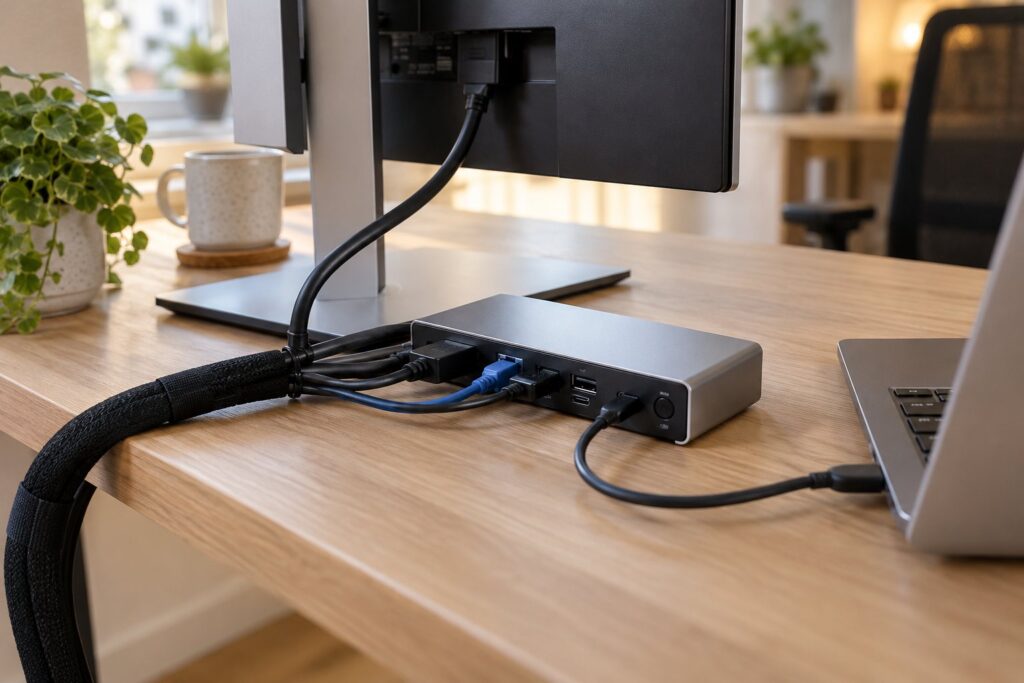
Placer docken, så kablet til computeren rækker uden at stramme, og så de faste kabler kan løbe samlet ned bag bordet. Mange stiller docken bag skærmen eller under bordpladen i en kabelbakke, så der kun ligger ét kabel synligt. Docken bliver varm under brug, så den skal have luft og må ikke ligge under papirer eller inde i en lukket skuffe.
Installer de drivere og firmwareopdateringer, producenten anbefaler, inden du begynder at fejlsøge, for mange problemer med skærme, der ikke vågner, eller netværk, der falder ud, er løst i en opdatering. Når det hele kører, er det et godt tidspunkt at se på resten af arbejdspladsen, fordi en bærbar på docken ofte kan klappes ned eller hæves op på et stativ, så skærmen kommer i den rigtige højde. Råd om stol, bordhøjde og skærmhøjde finder du i guiden til ergonomi på hjemmekontoret.
Husk: Skal computeren sove med låget lukket, mens den er tilsluttet skærmen, så tjek strømindstillingerne. På mange computere skal du selv vælge, at der ikke sker noget, når låget lukkes, og at skærmen må vække computeren.
Ofte stillede spørgsmål
Kan alle bærbare bruge en USB-C-dockingstation?
Nej. USB-porte og tilbehør virker næsten altid, men skærmudgangene kræver, at computerens USB-C-port kan sende billede via DisplayPort Alt Mode, USB4 eller Thunderbolt. Tjek computerens specifikationer, før du køber.
Hvorfor viser mine to skærme det samme billede?
Typisk fordi docken bruger MST til at dele signalet, og computeren kører macOS, som ikke understøtter det. Det kan også skyldes, at computeren kun kan drive én ekstern skærm. En Thunderbolt- eller DisplayLink-dock kan være løsningen.
Hvorfor kører min 4K-skærm kun 30 Hz via hubben?
Hubben deler båndbredden mellem skærm og USB-porte, og mange billige modeller giver kun skærmen nok til 4K ved 30 Hz. Kablet eller en ældre HDMI-udgang kan også være begrænsningen. Se efter 4K ved 60 Hz i specifikationerne.
Skal docken have samme watt som min oplader?
Den skal kunne levere mindst lige så meget til computeren, som computerens egen oplader gør. Husk, at en hub med strømgennemgang selv bruger en del af effekten, så kig på det tal, producenten oplyser for strømmen til computeren.
Når porten på computeren, wattallet og skærmene er på plads, er valget af dock sjældent svært, og belønningen er et skrivebord, hvor du kommer i gang med ét klik. Du kan se vores udvalg af dockingstationer og USB-hubs og sammenligne porte og effekt side om side.