Kort fortalt
- Placér routeren centralt, frit og gerne en meter oppe, og ikke i et skab, bag tv’et eller ude ved fiberboksen i bryggerset.
- 2,4 GHz når længst gennem vægge, 5 GHz er hurtigere, og 6 GHz giver mest plads i luften, men rækker kortest.
- En repeater kan redde et enkelt rum, mens et mesh-system giver ét samlet netværk i hele huset, bedst når enhederne er forbundet med kabel.
- Giv tv, konsol og hjemmekontor netværkskabel, når du kan, fordi kablet er mere stabilt end den bedste trådløse forbindelse.
- Skift routerens standardkoder, vælg WPA3 eller WPA2, giv gæster deres eget netværk, og hold routerens software opdateret.
Når efteråret sætter ind, og aftenerne bliver brugt på streaming, lektier og arbejde hjemmefra, bliver det hurtigt tydeligt, i hvilke rum nettet halter. Videoen hakker i soveværelset, og mødet fryser på kontoret ovenpå. Som regel skyldes det ikke internetabonnementet, men den sidste strækning fra routeren og ud i rummene. Guiden her forklarer, hvorfor signalet falder, hvor routeren skal stå, hvornår en repeater, et mesh-system eller et kabel er den rigtige løsning, og hvordan du holder netværket sikkert, med en tjekliste til både villaen og lejligheden til sidst.
Indhold
- Hvorfor signalet falder
- 2,4, 5 og 6 GHz: tre bånd med hver deres styrke
- Placér routeren rigtigt
- Repeater, mesh eller access points
- Kabel, hvor du kan: tv, konsol og hjemmekontor
- Wi-Fi 6, 6E og 7 i almindelige ord
- Sikkerhed: koder, kryptering og gæstenet
- Trin for trin i villaen og lejligheden
- Ofte stillede spørgsmål
Hvorfor signalet falder
Wifi er radiobølger, og de bliver svagere for hver meter, de bevæger sig, og for hver væg, de skal igennem. I et åbent rum kan signalet sagtens række langt, så det er kombinationen af afstand, materialer og forstyrrelser, der afgør, hvor meget der er tilbage, når det når telefonen i den anden ende af huset. Jo svagere signalet er, desto langsommere bliver forbindelsen, fordi routeren og enheden skal bruge en mere robust og dermed langsommere måde at sende data på.
En let skillevæg i gips eller træ tager kun lidt af signalet, mens mursten, beton og etagedæk tager langt mere, og armeret beton i en etageejendom er blandt de sværeste materialer at komme igennem. Metal og vand dæmper også: et stort spejl, et køleskab, en radiator eller et akvarium mellem routeren og sofaen kan mærkes. Moderne energiruder har en tynd metalbelægning, der holder på varmen og også holder wifi-signalet inde, hvilket især mærkes, når du vil have net i haven eller i et anneks.
| Det står i vejen | Dæmpning (tommelfingerregel) | Typisk sted |
|---|---|---|
| Gips- og træskillevæg | Lille | Nyere huse, tagetager |
| Mursten og gasbeton | Middel | Parcelhuse, ydervægge |
| Beton og etagedæk | Stor | Lejligheder, kælder og 1. sal |
| Energiruder med metalbelægning | Stor | Mod haven og terrassen |
| Spejle, hvidevarer, radiatorer og vand | Stor, lokalt | Køkken, badeværelse, entré |
Den tredje faktor er forstyrrelser, for i en opgang kan telefonen sagtens se 20 eller 30 netværk fra naboerne, og de deler alle sammen den samme luft. En mikrobølgeovn arbejder på næsten samme frekvens som det ene wifi-bånd og kan få forbindelsen til at hakke, mens den kører. Derfor kan nettet føles hurtigt om formiddagen og trægt klokken 20, når hele opgangen streamer på én gang.
2,4, 5 og 6 GHz: tre bånd med hver deres styrke
En moderne router sender på flere frekvensbånd på én gang, og de opfører sig forskelligt. Det lave bånd på 2,4 GHz kommer bedst gennem vægge og rækker længst, men der er kun få kanaler, der ikke overlapper hinanden, og båndet er fyldt op af naboernes netværk. Mange smarte stikkontakter, pærer og kameraer kan kun bruge 2,4 GHz, så båndet skal stadig være slået til, selvom resten af husstanden helst bør bruge de højere bånd.
5 GHz-båndet har langt flere kanaler og giver højere hastigheder, til gengæld rækker det kortere. Nogle af kanalerne deles med radarer, så routeren skal skifte kanal, hvis den hører en, hvilket kan give et kort udfald. 6 GHz blev åbnet for wifi i Europa i 2021 og kræver udstyr til Wi-Fi 6E eller Wi-Fi 7. Det bånd er næsten tomt for naboer og giver de højeste hastigheder, men har den korteste rækkevidde og fungerer bedst i samme rum som routeren eller en enkelt væg væk.
| Bånd | Rækkevidde | Hastighed | Bedst til |
|---|---|---|---|
| 2,4 GHz | Længst, bedst gennem vægge | Lavest, påvirkes af naboer | Smart home-udstyr, fjerne rum, haven |
| 5 GHz | Middel | Høj | Streaming, videomøder og det meste i huset |
| 6 GHz | Kortest | Højest, mindst trængsel | Nye enheder i samme rum som routeren eller et mesh-punkt |
Placér routeren rigtigt
Den billigste forbedring af et dårligt netværk er næsten altid at flytte routeren. Signalet breder sig til alle sider, så en router i husets ene ende sender en stor del af sin rækkevidde ud i haven eller ind til naboen. Står den midt i huset, når den lige langt ud til alle rum, og der er færre vægge mellem den og de steder, hvor nettet bliver brugt mest. Følg disse råd, når du finder pladsen:
- Centralt: så tæt på midten af boligen som muligt, og i et hus med to etager gerne tæt på trappen.
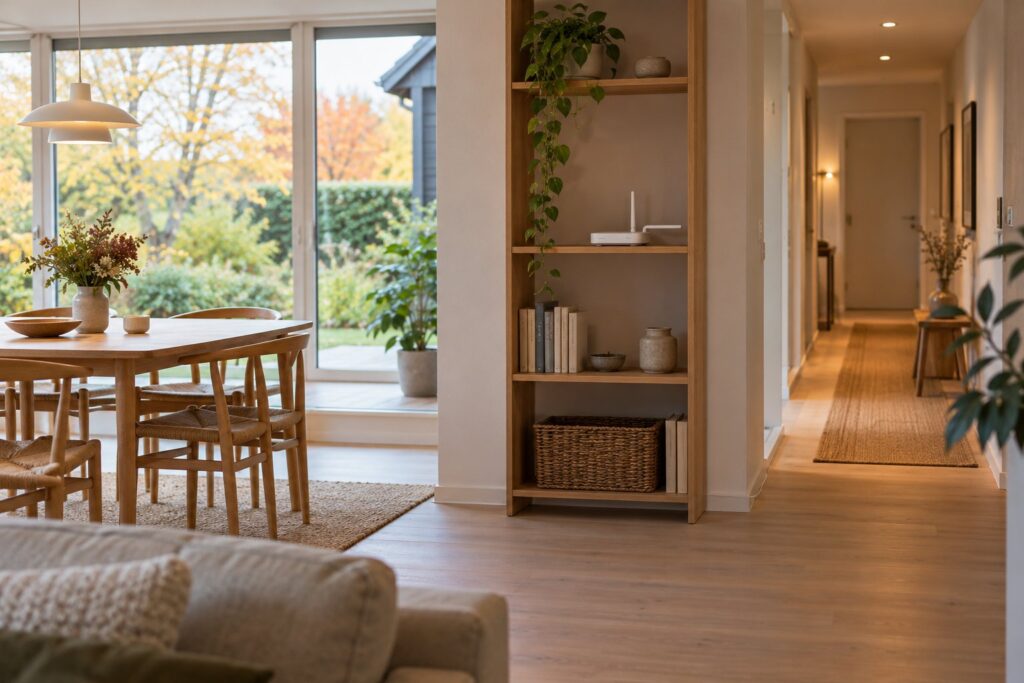
- Højt og frit: på en hylde eller en reol en til to meter oppe, ikke på gulvet, hvor møbler og mennesker tager signalet.
- Ikke i et skab: låger, metalhylder og elskabe dæmper signalet, og routeren skal også have luft til at komme af med varmen.
- Væk fra metal og vand: ikke bag tv’et, ved siden af køleskabet, bag et spejl eller oven på en radiator.
- Antennerne: har routeren udvendige antenner, så stil som tommelfingerregel den ene lodret og den anden vandret, fordi telefoner og computere ligger i alle mulige vinkler.
Når fiberboksen sidder i bryggerset
I mange danske huse sidder fiberboksen eller kabelmodemmet der, hvor kablet kom ind i huset, typisk i bryggerset, et teknikrum, garagen eller kælderen, og routeren ender ved siden af den langt fra stuen og soveværelserne. Løsningen er at trække et netværkskabel fra boksen til et mere centralt sted og flytte routeren derhen, hvilket ofte hjælper mere end en ny og dyrere router. Kablet kan følge fodlisten eller gå gennem et loftsrum eller en kælder.
Tip: Gå en runde i huset med telefonen, og mål hastigheden i hvert rum med en hastighedstest, både før og efter du flytter routeren. Mål også én gang med et kabel direkte i routeren, så du ved, hvad abonnementet faktisk leverer, og kan se, om problemet ligger i wifi eller i selve forbindelsen.
Repeater, mesh eller access points
Når routeren står godt, og der stadig er rum uden ordentlig dækning, skal signalet have hjælp fra flere enheder. En repeater fanger signalet og sender det videre, et mesh-system består af flere enheder, der tilsammen danner ét netværk, og access points får deres forbindelse gennem et kabel og sender derfor med fuld kraft fra start.
| Løsning | Sådan virker den | Passer til | Vær opmærksom på |
|---|---|---|---|
| Repeater | Modtager routerens signal og sender det videre | Et enkelt rum for enden af gangen | Hastigheden falder ofte mærkbart, og den kan oprette sit eget netværksnavn |
| Trådløst mesh | To eller flere enheder danner ét netværk med samme navn | Villaer, huse i halvanden plan og store lejligheder | Hvert trådløst led koster hastighed, så enhederne skal have god kontakt til hinanden |
| Mesh med kabel eller access points | Enhederne er forbundet med netværkskabel og sender alle med fuld kraft | Huse med flere etager, kælder, anneks eller tykke vægge | Kræver, at der kan trækkes kabel til hver enhed |
Et mesh-system er den nemmeste vej til god dækning i et helt hus, fordi enhederne styres samlet, typisk fra en app, og telefonen bliver flyttet til den nærmeste enhed, når du går rundt. Enhederne skal stå, hvor de stadig har et godt signal fra hinanden, og som tommelfingerregel er det omkring halvvejs mellem routeren og det rum, der mangler dækning, og ikke inde i selve det døde rum. Et system med et ekstra radiobånd, der kun bruges mellem enhederne, holder bedre på hastigheden, når der er langt mellem dem.
Det bedste resultat får du, når enhederne er forbundet med kabel, for så bruger de hele deres trådløse kapacitet på telefoner og computere, og hastigheden er den samme i kælderen som ved routeren. Skal du bruge et mesh-system eller en ny router, så vælg et, der kan forbindes med kabel, også selvom du ikke har kablerne i dag. Husk at slå wifi fra i udbyderens router eller sætte den i bridge-tilstand, så du ikke har to netværk, der kæmper om de samme kanaler.
Kabel, hvor du kan: tv, konsol og hjemmekontor
Selv det bedste wifi deler luften med andre, og et netværkskabel er derfor stadig den mest stabile forbindelse til de ting, der står fast. Tv’et, spillekonsollen og computeren på hjemmekontoret flytter sig ikke, og online spil og videomøder er mere følsomme over for små udfald og forsinkelser end over for den rene hastighed. Vi har skrevet mere om indretningen af skrivebordet i guiderne til ergonomi på hjemmekontoret og gaming-hjørnet.
Til et almindeligt hjem er et kabel i kategori 6 et godt valg, fordi det klarer gigabithastighed på lange stræk og har plads til mere, end de fleste abonnementer leverer i dag. Kategori 5e er fin til en gigabitforbindelse, mens 6a er værd at overveje, hvis du trækker kabler i væggene og vil være klar til 10 gigabit i mange år frem.
| Kabel | Gigabit (1 Gbit/s) | 10 Gbit/s | Valg i hjemmet |
|---|---|---|---|
| Cat 5e | Op til 100 m | Ikke beregnet til det | Fint til korte stræk og ældre udstyr |
| Cat 6 | Op til 100 m | Op til ca. 55 m | Det sikre standardvalg |
| Cat 6a | Op til 100 m | Op til 100 m | Faste installationer, der skal holde længe |
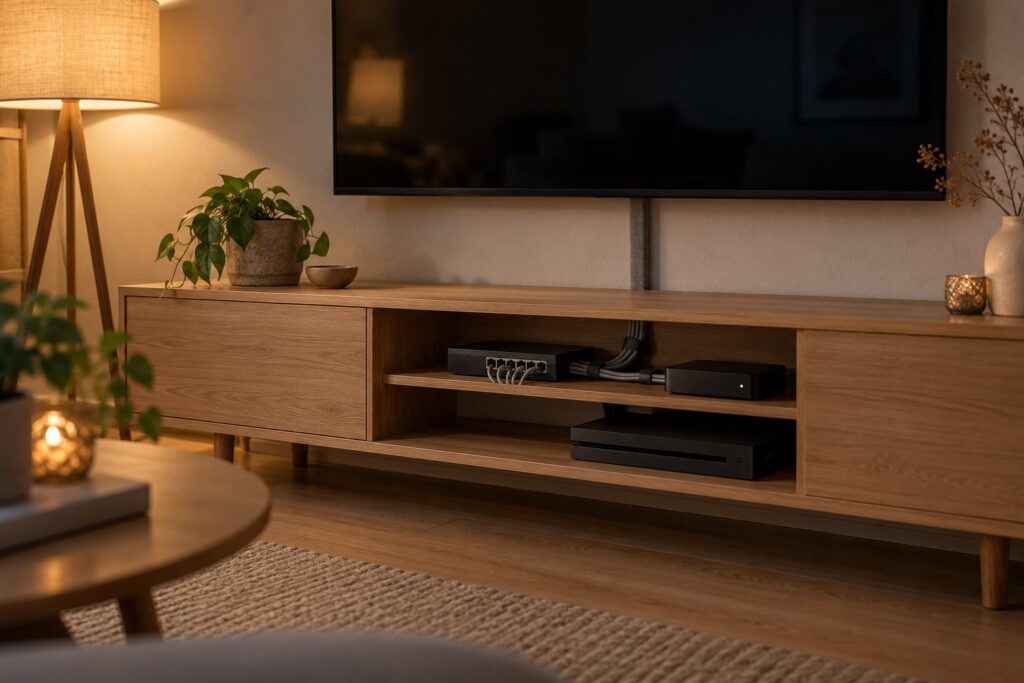
Har routeren for få stik, eller skal både tv, tv-boks, konsol og soundbar have kabel ved tv-møblet, kan du trække ét kabel derhen og sætte en lille netværksswitch for enden, og en switch med gigabitporte er nok til de fleste hjem. Kan kablet slet ikke trækkes, findes der adaptere, der sender netværket gennem husets elledninger, men hastigheden afhænger meget af installationen, så de er en nødløsning frem for et førstevalg.
Træk kablet pænt og sikkert
Et netværkskabel er svagstrøm, og det må du selv trække, mens nye stikkontakter og ændringer i elinstallationen kræver en autoriseret elinstallatør. Læg netværkskablerne i deres egne kabelkanaler eller rør og ikke i dem, der er lagt til elledningerne. Langs fodlister kan en smal kabelkanal i væggens farve næsten forsvinde, og bag tv’et kan en kabelstrømpe samle strøm, antenne og netværk i én pæn streng, som vi også beskriver i guiden til tv på væggen. Undgå at knække kablet skarpt eller klemme det hårdt med kramper, og sæt et lille mærke på hver ende med det rum, kablet går til.
Når kablet sidder i, så tjek i routerens oversigt, at tv’et og konsollen faktisk bruger det. Mange apparater bliver ved med at vælge wifi, hvis de blev sat op trådløst første gang, og de skal have besked om at skifte, før forbedringen viser sig.
Wi-Fi 6, 6E og 7 i almindelige ord
Wifi-generationerne er blevet lettere at holde styr på, efter at de fik numre i stedet for tekniske koder. Tallene på æsken er teoretiske maksimalhastigheder, som du aldrig ser i et almindeligt hjem, og i praksis betyder det mere, hvor godt routeren håndterer mange enheder på én gang, og hvor godt den klarer sig gennem vægge.
| Navn | Teknisk betegnelse | Bånd | Det mærker du |
|---|---|---|---|
| Wi-Fi 4 | 802.11n | 2,4 og 5 GHz | Ældre udstyr, fint til almindelig brug |
| Wi-Fi 5 | 802.11ac | 5 GHz | Stadig udbredt og god til streaming |
| Wi-Fi 6 | 802.11ax | 2,4 og 5 GHz | Bedre, når mange enheder er på samtidig |
| Wi-Fi 6E | 802.11ax | 2,4, 5 og 6 GHz | Adgang til det næsten tomme 6 GHz-bånd |
| Wi-Fi 7 | 802.11be | 2,4, 5 og 6 GHz | Bredere kanaler på 6 GHz og flere bånd brugt på én gang |
En router kan kun udnytte en ny generation fuldt ud, hvis telefonen eller computeren også understøtter den, men den kan stadig hjælpe, fordi den håndterer resten af husets enheder bedre. Hastigheden bliver heller aldrig højere end det, abonnementet leverer, så en dyr router giver mest mening, når problemet er dækningen og ikke farten. Køber du nyt i dag, er Wi-Fi 6 et fornuftigt minimum, mens 6E og 7 er værd at vælge, hvis du har nyere telefoner og computere og bor tæt på mange naboer.
Sikkerhed: koder, kryptering og gæstenet
Routeren er døren mellem hjemmets enheder og internettet, og den skal låses ordentligt. Den har typisk to koder, én til wifi-netværket og én til routerens indstillinger, og begge bør skiftes fra fabrikkens udgave til dine egne lange koder. Myndighedernes side om it-sikkerhed for borgere har en gennemgang af, hvordan du sikrer dit trådløse netværk, og rådene dér er de samme, som vi selv følger:
- Skift koderne: giv både netværket og routerens administration nye, lange koder, og vælg et netværksnavn, der ikke afslører routerens mærke, din udbyder eller din adresse.
- Vælg WPA3 eller WPA2: WPA3 er den nyeste kryptering, og har du ældre enheder, der ikke kan forbinde, kan en blandet WPA2/WPA3-tilstand bruges. Den gamle WEP er ikke sikker længere.
- Gæstenet med egen kode: giv gæster et separat netværk, så de ikke kommer ind på jeres computere og printere, og sluk det, hvis I ikke bruger det.
- Opdater softwaren: slå automatiske opdateringer til, eller tjek for nye versioner cirka en gang om måneden, og skift routeren ud, når producenten holder op med at opdatere den.
- Ingen fjernadgang: sørg for, at routerens indstillinger kun kan ændres hjemmefra og ikke over internettet.
Smarte pærer, stikkontakter og kameraer er ofte de mindst sikre enheder i huset, fordi de sjældent bliver opdateret, så sæt dem gerne på gæstenettet eller et særskilt netværk til smart home, hvis routeren kan det. Siden 1. august 2025 har EU stillet skærpede krav til cybersikkerheden i nyt trådløst udstyr, der kan gå på internettet, blandt andet om beskyttelse mod uautoriseret adgang og af persondata, men en router, der kom på markedet før den dato, er ikke omfattet, og uanset alder er opsætningen stadig din egen opgave.
Tip: Kig en gang imellem på listen over tilsluttede enheder i routerens app eller indstillinger. Ser du en enhed, du ikke kan genkende, så fjern den, skift wifi-koden, og forbind derefter jeres egne enheder igen med den nye kode.
Trin for trin i villaen og lejligheden
Rækkefølgen betyder meget, fordi de billigste skridt ofte løser det meste, og fordi du først ved, hvad der mangler, når routeren står rigtigt. Tag trinene i denne orden, og mål efter hvert trin, så du kan se, hvad der faktisk hjalp.
Parcelhuset eller villaen
- Mål hastigheden med et kabel direkte i routeren, så du kender abonnementets reelle hastighed.
- Gå huset igennem med telefonen, og skriv ned, i hvilke rum forbindelsen er svag eller falder ud.
- Flyt routeren til et centralt og frit sted, om nødvendigt med et kabel fra fiberboksen i bryggerset eller kælderen.
- Mangler der stadig dækning, så sæt et mesh-system op med en enhed halvvejs mod de svage rum og en på hver etage i et hus i to plan.
- Træk kabel til mesh-enhederne, hvor det er muligt, og til tv, konsol og hjemmekontor.
- Skift koder, vælg WPA3 eller WPA2, opret et gæstenet, og slå automatiske opdateringer til.
Lejligheden
- Placér routeren midt i lejligheden og ikke i entréskabet ved stikket, så den ikke skal gennem flere betonvægge.
- Brug 5 og 6 GHz til telefoner, computere og tv, og lad 2,4 GHz være til smart home-udstyret og de fjerneste kroge.
- Lad routeren vælge kanal automatisk, og genstart den efter flytningen, så den finder den mindst travle kanal blandt naboernes netværk.
- Er der stadig et dødt værelse, er én ekstra mesh-enhed eller en repeater ved døren ind til det som regel nok.
- Giv tv’et og arbejdscomputeren kabel, og sikr netværket med nye koder, et gæstenet og opdateringer.
Er forbindelsen stadig langsom, selvom kablet direkte i routeren også er langsomt, ligger problemet hos udbyderen eller i abonnementet, og så er det dem, du skal kontakte.
Ofte stillede spørgsmål
Hvor skal routeren stå i huset?
Så centralt som muligt, frit på en hylde en til to meter oppe og væk fra metal, spejle, køleskabe og radiatorer. Sidder fiberboksen i bryggerset eller kælderen, så træk et netværkskabel derfra til et mere centralt sted, og flyt routeren derhen.
Er mesh bedre end en repeater?
Til et helt hus er mesh som regel bedre, fordi enhederne danner ét netværk med samme navn og flytter telefonen til den nærmeste enhed. En repeater kan være nok til et enkelt rum, men den sænker ofte hastigheden mærkbart, fordi den både skal modtage og sende signalet videre.
Skal jeg have en Wi-Fi 7-router?
Kun hvis du har nyere telefoner og computere, der kan udnytte den, eller bor tæt på mange naboers netværk. Til de fleste hjem er Wi-Fi 6 et fornuftigt minimum, og en god placering eller et mesh-system gør ofte mere for dækningen end en nyere generation.
Hvorfor er nettet langsomt om aftenen?
Om aftenen bruger både din husstand og naboerne nettet mest, og især 2,4 GHz-båndet bliver trængt. Brug 5 eller 6 GHz, hvor du kan, giv tv og computer kabel, og test med et kabel direkte i routeren, så du kan se, om det er wifi eller selve forbindelsen, der er presset.
Godt wifi i hele huset kræver sjældent det dyreste udstyr, men det kræver, at routeren står rigtigt, at de svage rum får hjælp fra den rette type enhed, og at de faste apparater får kabel. Brug en eftermiddag på at flytte, måle og trække et par kabler, og husk de få indstillinger, der holder netværket sikkert, så er huset godt rustet til en vinter med mange timer indendørs.