Kort fortalt
- Sæt kameraet i øjenhøjde, så du ser lige ind i det, og ikke ned fra en bærbar computer på bordet.
- Lyset skal komme forfra, fra et vindue eller en lampe bag skærmen. Et vindue bag dig gør dig til en mørk silhuet.
- Lyden betyder mere end billedet. Et headset eller en mikrofon tæt på munden gør langt mere for mødet end et dyrt kamera.
- Ekko kommer typisk fra højttalerne, så brug hovedtelefoner, og dæmp et rum med hårde flader med tæpper, gardiner og bøger.
- Tjek, hvilke apps der har adgang til kamera og mikrofon, og brug en kameraklap, når du ikke er i et møde.
Videomødet er blevet en fast del af arbejdslivet for mange, og det har også fundet vej ind i privatlivet med opkald til familien i udlandet, lægesamtaler og forældremøder på skærmen. Alligevel sidder mange stadig med kameraet nede ved tastaturet, et vindue i ryggen og en lyd, der lyder som fra bunden af en spand. Det skyldes sjældent dårligt udstyr og meget oftere placering og lys, og med få greb kan du se og lyde langt bedre uden at bruge mange penge. Nu hvor dagene er korte, og det er mørkt både før og efter arbejdstid, er det også oplagt at kigge på lyset ved skrivebordet. Denne guide gennemgår kamera, lys, baggrund, mikrofon, ekko og internetforbindelse, og hvordan du passer på dit privatliv.
Indhold
Kameraet i øjenhøjde
Den mest almindelige fejl i videomøder er et kamera, der sidder for lavt. Når du kigger ned på en bærbar computer på bordet, ser de andre op i dine næsebor og loftet bag dig, og du ser træt eller overlegen ud, selv om du er det modsatte. Kameraet skal derfor sidde omtrent i højde med dine øjne eller en anelse over, så du ser lige ind i det, ligesom når du taler med nogen på den anden side af et bord.
- Bærbar computer: Hæv den med et laptopstativ eller en stak bøger, så den øverste kant af skærmen kommer op i øjenhøjde, og brug et eksternt tastatur og en mus, når du arbejder længe.
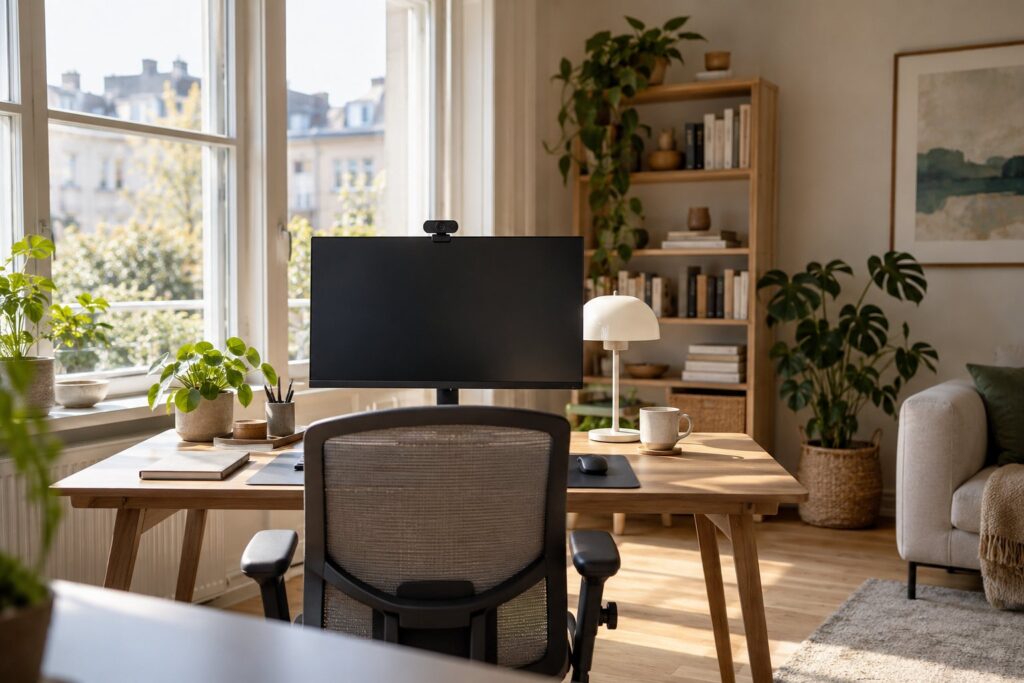
- Ekstern skærm: Sæt webcammet ovenpå den skærm, du kigger mest på, og helst midt på, så dit blik ikke hele tiden ser ud til at gå forbi de andre.
- Afstand: Som tommelfingerregel skal du sidde omkring en armslængde fra kameraet, så billedet viser hoved, skuldre og lidt af overkroppen med lidt luft over hovedet.
- Blikket: Kig ind i kameraet, når du selv taler, og på skærmen, når du lytter. Det føles mærkeligt i starten, men for de andre ligner det øjenkontakt.
Skærmens højde og afstand har også betydning for nakke og skuldre, når dagen går med møder. Hvordan du indstiller stol, bord og skærm, så arbejdsstillingen også holder om eftermiddagen, kan du læse i guiden om ergonomi på hjemmekontoret.
Lys forfra, også i den mørke tid
Et webcam er en lille sensor, der har brug for meget lys, og når lyset er for svagt, bliver billedet kornet, sløret og gråligt, uanset hvor mange pixels kameraet har. Det vigtigste er, at lyset kommer forfra. Sidder du med ryggen til et vindue, justerer kameraet efter det lyse vindue, og så bliver dit ansigt en mørk silhuet, mens et vindue foran dig eller lidt til siden giver et blødt og flatterende lys. Kan du ikke flytte skrivebordet, så træk gardinet for vinduet bag dig, og sæt en lampe foran.
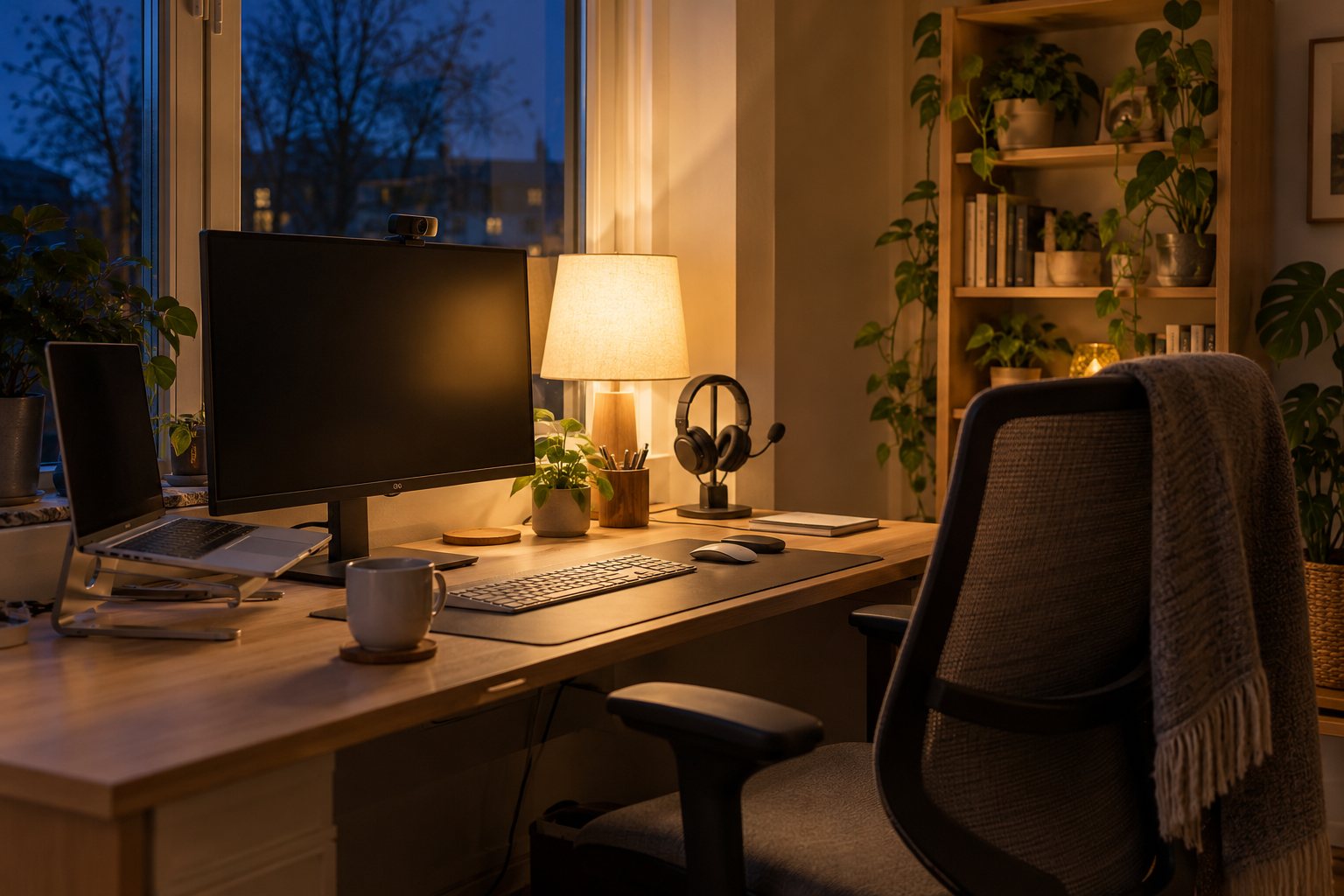
Sidst i oktober er det mørkt, når mange møder begynder om morgenen, og igen før eftermiddagens sidste opkald, så du har brug for en lampe, der giver lys i ansigtet. En bordlampe med en skærm, der spreder lyset, placeret bag eller ved siden af skærmen og lidt over øjenhøjde, giver et jævnt lys uden hårde skygger. Loftlampen alene giver mørke skygger under øjnene, og en bar pære direkte i synsfeltet blænder både dig og kameraet.
| Lyskilde | Effekt i billedet | Gode råd |
|---|---|---|
| Vindue foran dig | Blødt og naturligt lys | Det bedste lys om dagen. Brug et tyndt gardin, hvis solen står direkte ind |
| Vindue bag dig | Mørkt ansigt og overbelyst baggrund | Træk for, eller vend skrivebordet |
| Bordlampe ved skærmen | Jævnt lys i ansigtet | Sæt den lidt over øjenhøjde og til siden for kameraet |
| Ringlys | Meget jævnt lys og lys i øjnene | Skru ned for styrken, så du ikke ser blændet ud |
| Kun loftlampe | Skygger under øjne og næse | Suppler med en lampe forfra |
Hold farven på lyset nogenlunde ens, så du ikke har koldt dagslys på den ene side af ansigtet og varmt lampelys på den anden. Et neutralt hvidt lys omkring 4.000 K fungerer som regel godt ved skrivebordet om dagen, og mange LED-lamper og ringlys kan skifte mellem varmt og koldt. Er du i tvivl, så åbn kameraappen, før mødet begynder, og prøv dig frem med lampens placering, til ansigtet er jævnt belyst.
Baggrunden bag dig
Det, der står bag dig, siger noget om dig, og det trækker blikket væk fra dit ansigt, hvis det er rodet eller fyldt med bevægelse. En rolig væg, en reol med bøger og en plante eller et billede giver en baggrund, der virker personlig uden at forstyrre. Undgå at sidde med en åben dør bag dig, hvor familien går forbi, og tjek, at der ikke står noget, du ikke ønsker at vise, som en opslagstavle med personlige papirer, en tavle med arbejdsnoter eller vasketøjet på en stol.
De fleste mødeprogrammer kan sløre baggrunden eller lægge et billede ind bag dig, og det er en nem løsning i et lille hjem, hvor hjemmekontoret står i soveværelset. Sløringen virker bedst med godt lys og en baggrund, der er tydeligt adskilt fra dig, så hår og hænder ikke forsvinder i kanten. En rigtig, ryddet baggrund ser dog stadig mest naturlig ud, og den kræver ingen regnekraft fra computeren.
Indbygget kamera eller eksternt webcam?
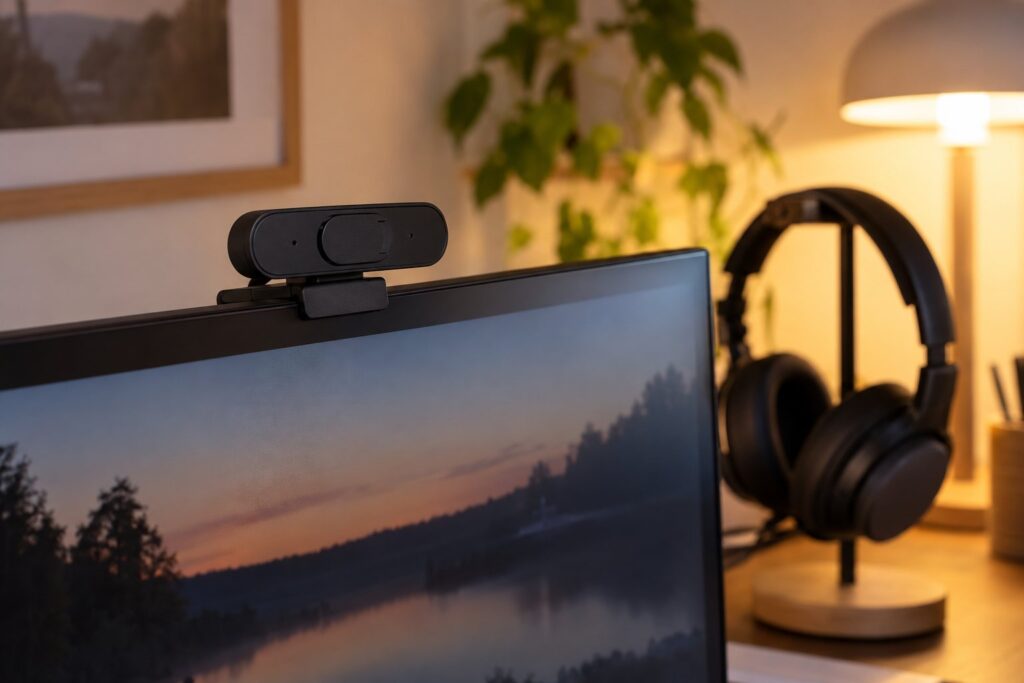
Kameraet i en bærbar computer er ofte lille og sidder i en tynd skærmkant, hvor der ikke er plads til en stor sensor og et godt objektiv. Mange nyere modeller er blevet bedre, men har du en ældre computer, eller arbejder du med en ekstern skærm, er et eksternt webcam ofte en tydelig forbedring. Det kan sættes oven på skærmen i den rigtige højde, og du slipper for at kigge skævt til siden mod den bærbare computer, mens du taler.
- Opløsning: 1080p (Full HD) er rigeligt til de fleste møder, fordi mødeprogrammerne sjældent sender et skarpere billede. 4K kan give en skarpere udsnitsfunktion, men kræver mere af computeren.
- Billedhastighed: 30 billeder i sekundet giver jævne bevægelser. Mange kameraer sænker hastigheden i svagt lys, så lyset betyder også noget her.
- Synsfelt: Som tommelfingerregel passer en vinkel omkring 70–90 grader til én person ved et skrivebord. Et bredere kamera viser mere af rummet og er bedst til mødelokaler.
- Autofokus og lyskorrektion: gør billedet skarpt, når du læner dig frem, og hjælper i et rum med blandet lys.
- Indbygget kameraklap: en lille skyder foran linsen, som gør det nemt at lukke kameraet efter mødet.
Mange webcams har også indbygget mikrofon, og den er ofte bedre end den i en ældre bærbar computer, men den sidder stadig en meter fra din mund. Til lejlighedsvise opkald er det fint, mens du har gavn af en mikrofon tættere på, hvis du sidder i møder flere timer om dagen.
Mikrofon og headset
Folk tilgiver et lidt sløret billede, men de bliver hurtigt trætte af at lytte til en hul, fjern eller skrattende stemme. Lyden er derfor det, der gør størst forskel i et møde, og det afgørende er afstanden mellem munden og mikrofonen. Jo tættere mikrofonen sidder på, desto mere af din stemme og desto mindre af rummet, tastaturet og opvaskemaskinen kommer med.
Headset med mikrofonarm
Et headset med en mikrofon på en arm er det mest sikre valg til mange møder, fordi mikrofonen sidder få centimeter fra munden og følger med, når du drejer hovedet. Sæt mikrofonen ud for mundvigen og ikke lige foran, så den ikke opfanger vejrtrækning og pustelyde. Headset og hovedtelefoner til opkald er gennemgået mere grundigt i guiden om hovedtelefoner, hvor du også kan læse om støjreduktion og komfort ved lange dage.
USB-mikrofon på bordet eller en arm
Vil du ikke have noget på hovedet, giver en USB-mikrofon en fyldig og klar lyd. Vælg en med nyrekarakteristik (kardioide), som primært opfanger lyd forfra og mindre fra siderne og bagfra, og placer den som tommelfingerregel 10–20 cm fra munden. Står mikrofonen på bordet, opfanger den slag på tastaturet og bordet, så en mikrofonarm, der kan svinges ind og ud af billedet, er en god investering, hvis du taler meget.
Ekko og rumklang
Ekko i et videomøde opstår, når lyden fra dine højttalere bliver opfanget af din mikrofon og sendt tilbage til de andre, så de hører sig selv med en lille forsinkelse. Mødeprogrammerne forsøger at fjerne det, men det lykkes ikke altid, især når højttalerne er skruet højt op. Den sikre løsning er hovedtelefoner eller et headset, så lyden fra de andre aldrig kommer ud i rummet, og hvis flere sidder i samme hus, skal kun én have lyden tændt ad gangen.
Rumklang er noget andet: et rum med bare vægge, store vinduer, trægulv og få møbler kaster din stemme frem og tilbage, så du lyder, som om du sidder i et badeværelse. Bløde flader dæmper det, og et tæppe på gulvet, gardiner, en sofa, en fyldt bogreol og et par puder gør en mærkbar forskel. Det hjælper også at sidde med ansigtet mod rummet og ikke tæt på en bar væg, og en mikrofon tæt på munden mindsker rumklangen i sig selv.
Tip: Optag dig selv i et minut med mødeprogrammet eller computerens lydoptager, og lyt efter med hovedtelefoner. Så hører du præcis det samme som de andre, og du kan prøve dig frem med mikrofonens placering, rummet og indstillingerne for støjdæmpning.
Internettet: stabilitet frem for fart
Et videoopkald i HD bruger typisk nogle få megabit i sekundet i hver retning, og det kan de fleste danske internetforbindelser klare. Problemerne kommer sjældent af for lidt fart, men af et ustabilt trådløst signal, der falder ud i korte øjeblikke, så billedet fryser, og stemmen hakker. Det sker oftest, når hjemmekontoret ligger langt fra routeren eller bag flere vægge, og når resten af familien streamer og spiller på samme net.
- Brug kabel, hvis du kan. Et netværkskabel fra routeren eller et mesh-punkt giver den mest stabile forbindelse, og en dockingstation eller en lille USB-adapter giver også en tynd bærbar computer et netværksstik.
- Kig på uploadhastigheden. Mange forbindelser har langt lavere upload end download, og det er uploaden, der sender dit billede og din stemme ud.
- Luk det, du ikke bruger. Store skybackups og opdateringer, der kører under mødet, kan tage båndbredde og regnekraft.
- Sluk kameraet i nødstilfælde. Hakker det, så slå dit eget billede fra, og behold lyden, som kræver meget mindre.
Er signalet svagt i det rum, hvor du arbejder, ligger løsningen ofte i routerens placering, et mesh-system eller et kabel, og det er gennemgået trin for trin i guiden om wifi i hele huset.
Privatliv: kameraklap og tilladelser
Kamera og mikrofon er døren ind til dit hjem, og det er værd at have styr på, hvem der har adgang til dem. I computerens og telefonens indstillinger under privatliv eller anonymitet kan du se, hvilke programmer der må bruge kameraet og mikrofonen, og fjerne adgangen fra dem, der ikke har brug for den. Hold styresystem, browser og mødeprogrammer opdaterede, og installer kun programmer fra kilder, du stoler på.
En kameraklap eller et lille skydedæksel over linsen er en enkel og sikker måde at være sikker på, at kameraet ikke ser noget, når du ikke er i et møde. Mange eksterne webcams har den indbygget, og til bærbare computere findes tynde klapper, der klæbes på skærmkanten. Vær dog opmærksom på, at nogle producenter fraråder klistermærker eller tykke dæksler på bærbare computere med meget tynd skærmkant, fordi skærmen kan tage skade, når låget lukkes, så tjek computerens vejledning først.
- Før mødet: Tjek baggrunden, luk faner og dokumenter, du ikke vil dele, og slå notifikationer fra, før du deler skærm.
- Under mødet: Slå mikrofonen fra, når du ikke taler, og læg mærke til, om kameraets lille lampe lyser.
- Efter mødet: Forlad mødet helt, luk kameraklappen, og slå eventuelt et headset fra, så mikrofonen ikke står åben.
Ofte stillede spørgsmål
Hvor højt skal webcammet sidde?
Omtrent i øjenhøjde eller en anelse over, så du ser lige ind i det. Hæv en bærbar computer med et stativ eller en stak bøger, eller sæt et eksternt webcam oven på den skærm, du kigger mest på.
Hvorfor er jeg mørk i billedet?
Som regel fordi lyset kommer bagfra, fx fra et vindue bag dig. Kameraet justerer efter det lyse vindue, så ansigtet bliver mørkt, og løsningen er at få lyset forfra med et vindue foran dig eller en lampe bag skærmen.
Hvordan fjerner jeg ekko i videomøder?
Brug hovedtelefoner eller et headset, så lyden fra de andre ikke når din mikrofon. Sidder flere i samme rum eller hus, skal kun én have lyden tændt, og bløde flader som tæpper og gardiner dæmper rumklangen.
Er 1080p nok til et webcam?
Ja, til langt de fleste møder. Mødeprogrammerne sender sjældent et skarpere billede, og lyset og placeringen betyder mere for, hvordan du ser ud, end om kameraet kan optage i 4K.
Et godt videomøde kræver ikke et studie, men et kamera i øjenhøjde, lys forfra, en rolig baggrund og en mikrofon tæt på munden. Brug et kvarter på at prøve det af før næste møde, flyt lampen, hæv computeren og optag dig selv, så både du og dem i den anden ende får en bedre oplevelse hele vinteren.