
Kort fortalt
- Opret en børnekonto gennem familiedelingen på iPad eller Family Link på Android, så du kan styre indstillingerne fra din egen telefon.
- Brug skærmtidsindstillingerne til tidsplaner og tidsgrænser for apps, og beskyt dem med en kode, som barnet ikke kender.
- Slå køb fra, eller kræv en forælders godkendelse, før barnet kan hente apps og købe i spil.
- Aldersmærkerne på spil og apps er vejledende, så se selv på spillet, og læg mærke til advarsler om køb og kontakt med andre brugere.
- Et solidt cover, en begrænsning på lydstyrken og faste aftaler om, hvor og hvornår tabletten bruges, gør mere end nogen indstilling alene.
Når november nærmer sig, står en tablet på mange børns ønskeseddel, og i andre familier går den gamle tablet i arv til den yngste, når de større børn får nyt. Ny eller arvet, så er de første indstillinger det vigtigste arbejde, for det er meget nemmere at sætte rammerne fra starten end at stramme dem bagefter. En tablet til et barn skal kunne bruges til spil, film, lektier og videoopkald med bedsteforældrene, men den skal også være sat op, så barnet ikke kan købe for flere hundrede kroner i et spil, møde fremmede i en chat eller sidde med skærmen til langt ud på aftenen. Her gennemgår vi indstillingerne trin for trin og slutter med de aftaler derhjemme, som gør den største forskel.
Indhold
Før du tænder: hvem skal bruge den?
Det første spørgsmål er, om tabletten er barnets egen, eller om den er en familietablet, som flere deler. En familietablet kan godt køre på en voksens konto med stramme indstillinger, men så har alle de samme grænser, og børnene kan ofte se mails, billeder og beskeder, der tilhører de voksne. Får barnet sin egen tablet, er det langt bedre at oprette en børnekonto, så indstillingerne passer til netop det barn, og så du kan ændre dem efterhånden, som barnet bliver ældre.
Alderen er det andet spørgsmål, og tabellen nedenfor er vores bud på, hvordan rammerne kan udvikle sig. Det er tommelfingerregler, for børn er forskellige, og det er jer, der kender barnet og ved, hvad det kan håndtere.
| Alder | Typisk brug | Indstillinger, der giver mening |
|---|---|---|
| 3–6 år | Udvalgte spil, tegnefilm og videoopkald med familien | Kun godkendte apps på startskærmen, ingen browser, ingen køb, korte tidsgrænser og en voksen i nærheden |
| 7–9 år | Spil, film, læseapps og de første lektier | Tidsplan med nedetid, godkendelse af alle apps og køb, browser med filter, chat slået fra |
| 10–12 år | Spil med venner, skole, kreative apps og video | Tidsgrænser pr. app, kontakt kun med godkendte personer, løbende samtale om, hvad barnet møder |
| 13 år og op | Sociale medier, spil og skole | Færre begrænsninger, mere dialog, og aftaler om privatliv og deling af billeder |
En brugt tablet skal nulstilles helt til fabriksindstillingerne, før barnet får den, så den forrige ejers konto, betalingskort og apps er væk. Opdater samtidig styresystemet til den nyeste version, tabletten kan få, for det er her, de nyeste funktioner til forældrekontrol og sikkerhedsrettelser kommer med. Kan tabletten ikke længere få opdateringer, er det et godt tidspunkt at overveje, om den stadig er sikker nok til at gå på internettet.
Børnekonto og familiedeling
Både Apple og Google har en ordning, hvor en forælder opretter barnets konto og bliver knyttet til den som administrator. På iPad sker det gennem familiedeling i indstillingerne på din egen iPhone eller iPad, og på Android-tablets bruger du Googles Family Link, som er en app på forælderens telefon. Et barn under 13 år kan som udgangspunkt ikke selv oprette en konto hos de store tjenester, så det er under alle omstændigheder forælderen, der skal oprette den.
Fordelen ved en børnekonto er, at du kan styre det meste fra din egen telefon, og at barnets anmodninger om at hente en app eller få mere tid kommer som en besked til dig. Du kan se, hvor meget tid der bruges, og i hvilke apps, og du kan ændre grænserne uden at skulle have fat i barnets tablet. Kontoen følger barnet, så indstillingerne kommer med, hvis tabletten senere bliver udskiftet, og den kan gradvist få flere frihedsgrader, efterhånden som barnet bliver ældre.
- Opret eller tilføj barnets konto i familiedelingen eller Family Link fra din egen enhed.
- Log tabletten ind med barnets konto, ikke din egen.
- Slå skærmtid eller forældrekontrol til, og vælg en kode, som barnet ikke kender og ikke kan gætte.
- Indstil aldersgrænser for apps, film og musik, og slå køb fra eller kræv godkendelse.
- Vælg, hvilke apps der skal være tilgængelige fra starten, og fjern resten fra startskærmen.
- Gennemgå indstillingerne for placering, kamera og mikrofon, og slå dem fra i de apps, der ikke har brug for dem.

Skærmtid og tidsgrænser
Skærmtidsindstillingerne er den funktion, de fleste forældre bruger mest, og de kan bruges på to forskellige måder. Den ene er en tidsplan, hvor tabletten låser det meste i bestemte tidsrum, for eksempel om morgenen før skole, under aftensmaden og fra en time før sengetid. Den anden er en tidsgrænse, der bestemmer, hvor længe en app eller en kategori af apps må bruges pr. dag, så spil og video kan begrænses, mens en læseapp eller en tegneapp må bruges mere frit.
En tidsplan er ofte lettere for barnet at forholde sig til end en daglig kvote, fordi tabletten ganske enkelt ikke virker på bestemte tidspunkter, og diskussionen om de sidste fem minutter bliver mindre. Mange vælger at lade enkelte apps være tilgængelige hele tiden, for eksempel opkald til forældrene eller en lydbog til sengetid. Beskyt indstillingerne med en kode, som barnet ikke kender, for ellers tager det ikke lang tid, før grænserne er væk, og tjek med jævne mellemrum, at tid og dato på tabletten ikke er ændret, fordi det er en kendt måde at omgå tidsgrænserne på.
Tip: Lad tabletten give en advarsel fem minutter før, tiden løber ud, og aftal på forhånd, at et spil må gøres færdigt, eller at en film må ses til ende. Det er langt nemmere at slukke, når barnet ved, hvornår det sker, end når skærmen pludselig bliver sort midt i en bane.
Apps, køb og aldersmærker
Det dyreste, der kan ske med en børnetablet, er sjældent, at den bliver tabt på gulvet, men at et barn trykker sig gennem en række køb i et gratis spil. Mange spil til børn er gratis at hente og tjener penge på køb af mønter, figurer og ekstra liv i spillet, og for et barn er forskellen mellem rigtige og spillets penge svær at forstå. Slå derfor køb helt fra, eller sæt tabletten op, så hvert køb og hver ny app kræver en forælders godkendelse. Hos Apple hedder funktionen Spørg før køb, og i Family Link kan du kræve godkendelse af alt, hvad barnet henter i Google Play.
Aldersmærkerne er et godt sted at starte, når du skal vurdere et spil eller en app, men de er vejledende og fortæller ikke alt. Spil i Europa mærkes typisk efter PEGI-systemet med aldrene 3, 7, 12, 16 og 18, og apps i Google Play bruger de samme kategorier. Apples App Store har sit eget system med andre aldersgrænser, så den samme app kan have forskellige mærker de to steder. Ud over alderen får mange spil og apps indholdsmærker, der fortæller om vold, grimt sprog eller uhygge, og advarsler om køb i spillet og om chat eller anden kontakt med andre brugere. De to sidste er ofte vigtigere end alderen, fordi de fortæller, om barnet kan bruge penge eller møde fremmede.
- Prøv spillet selv i ti minutter, før barnet får det, eller spil det sammen den første gang.
- Læs beskrivelsen i appbutikken, og se efter, om der er køb, reklamer eller chat med andre spillere.
- Slå chat og venneanmodninger fra i spillets egne indstillinger, hvis barnet ikke skal kunne skrive med fremmede.
- Tjek, om appen beder om adgang til kamera, mikrofon eller placering, og sig nej, hvis den ikke har brug for det.
- Slet de apps, der ikke bliver brugt, så startskærmen er overskuelig, og der er færre ting at holde øje med.
Sikker browsing og kontakt med andre
De mindste børn har sjældent brug for en almindelig browser, og det enkleste er at fjerne den helt fra startskærmen, så tabletten kun bruges til de apps, du har valgt. Når barnet bliver ældre og skal søge til lektier, kan indholdsbegrænsningerne på iPad og filtrene i Family Link blokere sider for voksne eller begrænse adgangen til en liste af sider, du har godkendt. Mange routere har også en forældrekontrol, hvor du kan sætte filtre og tider for de enkelte enheder på hjemmets netværk, og den virker uanset hvilken app barnet bruger. Har du gang i at sætte netværket op, kan du læse mere om router og dækning i guiden til wi-fi i hele huset.
Ingen filtre er perfekte, og børn vil før eller siden møde noget, der gør dem utrygge, uanset hvor godt tabletten er sat op. Det vigtigste er derfor, at barnet ved, at det altid kan komme til en voksen uden at blive skældt ud eller miste tabletten. Begræns kontakt med andre til personer, barnet kender, og tal om, at man aldrig sender billeder af sig selv til nogen, man ikke kender, og at det er helt i orden at blokere og fortælle det til en voksen, hvis nogen skriver noget ubehageligt.
Cover, skærm, lyd og opladning
En tablet i små hænder bliver tabt, og det er det fysiske, der oftest går i stykker, ikke softwaren. Et stødsikkert cover med tykke kanter og gerne et håndtag eller en fod, så tabletten kan stå på bordet, er pengene værd, og en skærmbeskytter af hærdet glas tager de ridser og slag, som ellers ville ramme selve skærmen. Vælg et cover, der passer præcist til modellen, så knapper, kamera og stik ikke bliver dækket.
Lyden er også værd at tænke over. iPad og mange Android-tablets kan begrænse den maksimale lydstyrke i hovedtelefoner, så lyden ikke kan skrues helt op, og børnehovedtelefoner har ofte en indbygget lydbegrænsning. Hovedtelefoner, der sidder godt og ikke trykker, gør det nemmere for barnet at bruge dem på en lang biltur, og du kan læse mere om de forskellige typer i guiden til hovedtelefoner.
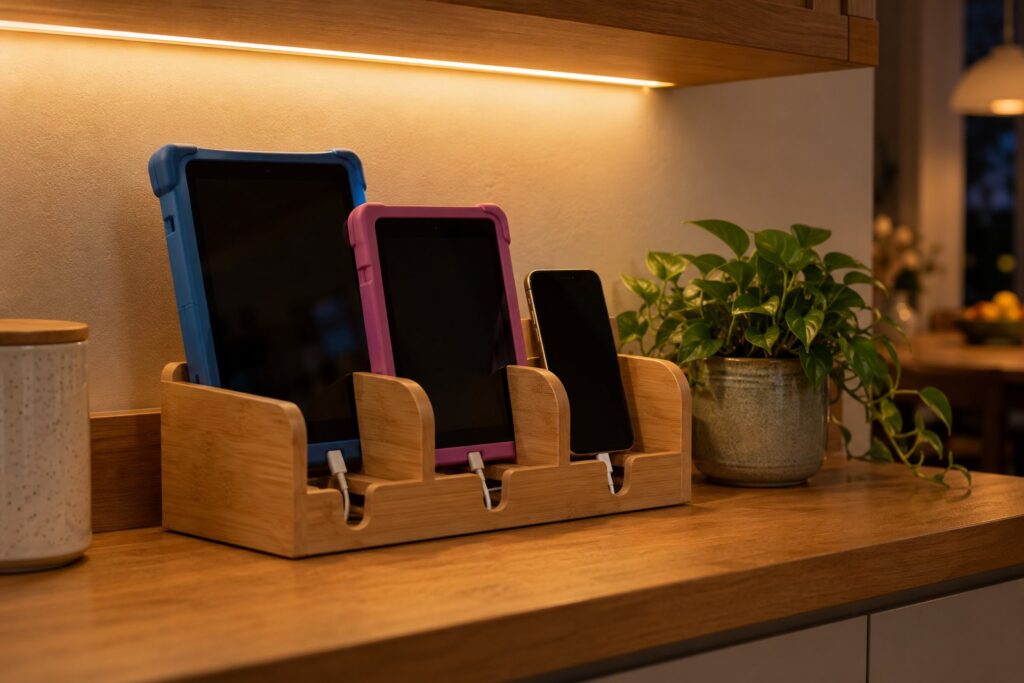
Opladning er en god anledning til en fast vane. Mange familier har en fælles ladestation i køkkenet eller stuen, hvor alle tablets og telefoner sover om natten, og det gør det let at holde skærmene ude af soveværelset. Brug den oplader og det kabel, der passer til tabletten, eller en godkendt erstatning, og lad ikke tabletten lade under en dyne eller i sengen, hvor varmen ikke kan komme væk.
Regler derhjemme
Indstillingerne er et sikkerhedsnet, men de fleste forældre oplever, at det er aftalerne, der gør den store forskel i hverdagen. Medierådet for Børn og Unge har samlet vejledninger til indstillinger på iPad, iPhone og Android og gode råd om digitale vaner i familien i guiden Den rette indstilling, og rådets pointe er, at kontrol skal følges af aktiv stillingtagen og dialog med barnet. Det er også her, de voksne selv kommer i spil, for børn gør i høj grad som forældrene, og en forælder, der lægger telefonen væk ved aftensmaden, har et bedre udgangspunkt for at bede barnet om det samme.
- Hvor: Tabletten bruges i de fælles rum, især for de mindste, så en voksen kan følge med.
- Hvornår: Faste tidspunkter, og ingen skærme ved måltiderne eller den sidste time før sengetid.
- Hvad: Nye apps og spil godkendes af en voksen, og barnet fortæller, hvad det har set og spillet.
- Hvordan: Barnet ved, at det altid kan komme til en voksen, hvis noget er mærkeligt eller ubehageligt, uden at miste tabletten.
- Når tiden er gået: Tabletten afleveres på ladestationen, og der er en anden aktivitet klar, for eksempel et spil eller en bog.
Skriv gerne aftalerne ned sammen med barnet, og sæt dem op på køleskabet, så alle kan se dem. Kig på dem igen ved hver fødselsdag, og giv barnet lidt mere frihed, når det har vist, at det kan klare det. Når tabletten bliver lagt væk, er det godt at have noget andet at samle familien om, og vores artikel om spilleaften med brætspil har idéer til spil, der fungerer på tværs af aldre.
Ofte stillede spørgsmål
Hvordan sætter jeg forældrekontrol op på en tablet?
Opret en børnekonto gennem familiedelingen på iPad eller Family Link på Android, og log tabletten ind med barnets konto. Slå derefter skærmtid eller forældrekontrol til, vælg en kode, som barnet ikke kender, og indstil tidsplaner, aldersgrænser og godkendelse af køb.
Hvordan undgår jeg, at mit barn køber ting i spil?
Slå køb helt fra i indstillingerne, eller sæt tabletten op, så alle køb og nye apps kræver en forælders godkendelse. Fjern også gemte betalingskort fra barnets konto, og vær opmærksom på advarslen om køb i appen, når du vælger spil.
Hvad betyder PEGI-mærkerne?
PEGI er det europæiske system til aldersmærkning af spil med aldrene 3, 7, 12, 16 og 18 og indholdsmærker for blandt andet vold, grimt sprog og uhygge. Mærkerne er vejledende, så det er en god idé at se spillet selv og lægge mærke til advarsler om køb og kontakt med andre spillere.
Skal mit barn have sin egen tablet eller dele med familien?
En fælles tablet er fin til de mindste, hvis den er sat stramt op, og en voksen er i nærheden. Får barnet sin egen, er en børnekonto bedre, fordi indstillingerne så passer til barnet, og barnet ikke får adgang til de voksnes mails, billeder og beskeder.
En god børnetablet er sat op, før den bliver pakket ud, og følges af nogle få klare aftaler, som hele familien kan leve med. Brug en aften på kontoen, skærmtiden og købene, og lad resten vokse med barnet, så tabletten bliver et redskab til leg og læring frem for en kilde til daglige diskussioner.