Kort fortalt
- Skift billedtilstanden fra “Levende” eller “Standard” til Film, Biograf eller Filmmaker, når du ser film og serier, så farver og bevægelser ser ud, som de er optaget.
- Slå bevægelsesudjævningen fra eller ned på laveste trin til film, så de ikke får den glatte “sæbeopera”-effekt.
- En streamingboks er en god løsning, når tv’ets egne apps er langsomme eller ikke længere bliver opdateret.
- Til 4K anbefaler de store streamingtjenester typisk mindst 15–25 Mbit/s, og et netværkskabel til tv’et er mere stabilt end wifi.
- Brug et HDMI-kabel, der passer til opgaven, og sæt soundbaren i indgangen mærket eARC eller ARC.
- Opret børneprofiler med aldersgrænse og en PIN-kode på de voksnes profiler.
Når mørket falder på allerede sidst på eftermiddagen, bliver tv’et for mange familier igen samlingspunkt for film, serier og fredagshygge. Alligevel ser billedet sjældent så godt ud, som det kunne, fordi de fleste tv kommer fra fabrikken med indstillinger, der er beregnet til at skille sig ud i en lys butik, og ikke til en stue en mørk aften i november. Med en halv times justering kan du få mere naturlige farver, roligere bevægelser og en streaming, der ikke hakker, uden at købe noget nyt. Guiden gennemgår billedtilstande og de vigtigste indstillinger, valget mellem tv’ets egne apps og en streamingboks, netværket, kablerne, lyden og børneprofilerne.
Indhold
Billedtilstanden er det første greb
Næsten alle tv har en række færdige billedtilstande, og den, der er valgt, betyder mere end alle de andre indstillinger tilsammen. Tilstande som “Levende”, “Dynamisk” eller “Butik” skruer op for lysstyrke, kontrast, farvemætning og skarphed, så tv’et stråler under butikkens lysstofrør, men i en stue om aftenen ser huden orange ud, græsset er neongrønt, og hvide flader trækker i det blå. “Standard” er et kompromis, mens tilstande med navne som “Film”, “Biograf”, “Ekspert” eller “Filmmaker” er sat op til at vise billedet tættest på, hvad det var tiltænkt.
Filmmaker-tilstanden er udviklet af filmskabere, filmstudier og tv-producenter i fællesskab. Den slår billedforbedringer som bevægelsesudjævning, ekstra skarphed og støjreduktion fra, bevarer filmens billedformat og billedfrekvens og bruger et neutralt hvidpunkt, så farverne gengives, som de blev sat i redigeringen. Mange synes, billedet virker lidt mørkt og varmt de første aftener, fordi øjet er vant til det kolde, overdrevne butiksbillede, men giv det en uge, før du dømmer.
| Billedtilstand | Hvad den gør | Brug den til |
|---|---|---|
| Levende eller Dynamisk | Maksimal lysstyrke, mættede farver og meget skarphed | Næsten aldrig derhjemme, højst i et meget lyst rum om dagen |
| Standard | Et kompromis med en del billedbehandling | Nyheder og tv i dagtimerne, hvis du ikke vil skifte |
| Film, Biograf eller Ekspert | Naturlige farver, varmere hvidt og mindre efterbehandling | Film og serier, især om aftenen |
| Filmmaker | Al efterbehandling slået fra, neutralt hvidpunkt og originalt billedformat | Film og serier, når du vil se dem, som de blev lavet |
| Sport | Ekstra lysstyrke og bevægelsesudjævning | Sport i en lys stue, hvis du kan lide det glatte udtryk |
| Spil | Mindst mulig forsinkelse fra controller til skærm | Konsol og pc. Mange tv skifter selv, når konsollen tændes |
Mange tv husker billedtilstanden for hver indgang og nogle gange for hver app, så tjek tilstanden både for streamingboksen, antennen og tv’ets egne apps. HDR-indhold får ofte sine egne tilstande, som tv’et skifter til af sig selv, og her er det også de tilstande, der hedder noget med film eller biograf, der giver det mest naturlige billede.
Bevægelsesudjævning og “sæbeopera”-effekten
Film og de fleste serier er optaget med 24 eller 25 billeder i sekundet, og den lille ujævnhed i bevægelserne er en del af det udtryk, vi forbinder med film. Tv’ets bevægelsesudjævning regner ekstra billeder ud og lægger dem ind imellem, så bevægelserne bliver flydende, men det får en dyr spillefilm til at ligne en billig tv-produktion optaget på video. Effekten kaldes ofte “sæbeopera-effekten”, og når man først har set den, er den svær at overse.
Funktionen hedder noget forskelligt fra producent til producent, men findes som regel under avancerede billedindstillinger med ord som bevægelse, motion, klarhed eller billedudjævning. Slå den fra til film og serier, eller stil den på laveste trin, hvis panoreringer hakker for meget for dig. Til sport kan et lavt niveau være behageligt, fordi bolden og spillerne bliver lettere at følge, og nogle tv har en særskilt indstilling til at reducere uskarphed uden at lægge ekstra billeder ind, som er værd at prøve.
De øvrige billedindstillinger
Når billedtilstanden er valgt, er der en håndfuld indstillinger, som er værd at kende. Gå dem igennem en aften, hvor du ser noget, du kender godt, og skift kun én ting ad gangen, så du kan se, hvad den gør. Skriv gerne ned, hvad der stod i forvejen, hvis du vil kunne gå tilbage.
- Baggrundslys eller lysstyrke for panelet: Skru ned om aftenen i en mørk stue og op om dagen. Det er den indstilling, der passer billedet til rummets lys, uden at farverne ændrer sig.
- Skarphed: Sæt den på 0 eller tæt på. En høj værdi giver lyse kanter omkring figurer og tekst og gør ikke billedet mere detaljeret.
- Støjreduktion: Slå den fra til streaming i god kvalitet. Den kan hjælpe på gamle optagelser i lav opløsning, men visker fine detaljer ud.
- Farvetemperatur: Vælg “Varm” eller “Varm 2”. Den neutrale hvide, som film er redigeret efter, ligger tættere på varm end på kold.
- Dynamisk kontrast: Slå den fra eller på lav, så mørke scener ikke pumper op og ned i lysstyrke.
- Energisparetilstand og lyssensor: Kan gøre billedet mørkt og fladt. Prøv at slå dem fra, og regulér hellere baggrundslyset selv.
- Billedformat: Vælg den indstilling, der viser hele billedet uden at beskære kanterne, ofte kaldet “Tilpas til skærm” eller “Just scan”.
Tip: Står tv’et over for et vindue eller under en loftlampe, hjælper ingen indstilling mod genskinnet. Træk gardinerne for om eftermiddagen, sluk loftlampen, og tænd hellere en lav lampe bag eller ved siden af tv’et, så øjnene ikke skal vænne sig til et lyst billede midt i et kulsort rum. Står tv’et for højt, kan guiden til tv på væggen hjælpe dig med højde og afstand.
Streamingboks eller tv’ets egne apps?
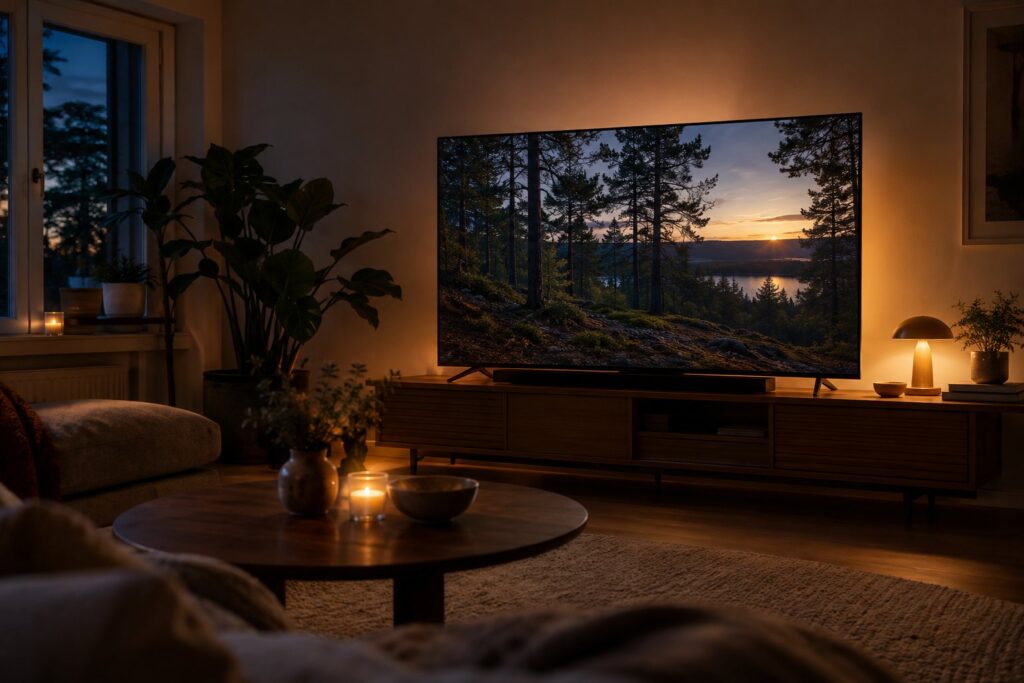
De fleste nye tv er smart-tv med apps til de store streamingtjenester, og har du et nyt tv, der kører hurtigt og har de apps, du bruger, er der ingen grund til at købe mere. Problemet opstår typisk efter nogle år, når menuerne bliver langsomme, en app holder op med at blive opdateret, eller en ny tjeneste ikke kommer til tv’ets styresystem. Her er en streamingboks eller en streamingstick en billig måde at give et ellers godt tv nyt liv, fordi den kan skiftes, uden at du skal skifte hele skærmen.
| Tv’ets egne apps | Streamingboks eller stick | |
|---|---|---|
| Opsætning | Intet ekstra udstyr eller kabler | Kræver en ledig HDMI-indgang og strøm fra en stikkontakt eller en USB-port |
| Hastighed | Afhænger af tv’ets processor, og ældre tv kan blive langsomme | Ofte hurtigere menuer og apps, især på ældre tv |
| Opdateringer | Producenten opdaterer kun styresystemet i en årrække | Kan skiftes for en brøkdel af prisen på et nyt tv |
| Formater | Tv’et viser altid de formater, det selv understøtter | Tjek, at boksen kan de samme HDR-formater som tv’et |
| Fjernbetjening | Én fjernbetjening til det hele | Tv’ets fjernbetjening kan ofte styre boksen via HDMI-CEC |
Vælger du en boks, så se efter, at den kan vise 4K og de HDR-formater, dit tv understøtter, fx HDR10, HDR10+ eller Dolby Vision, og at den har de apps, I bruger mest, herunder de danske tjenester. Mange bokse har en indstilling, der får dem til at matche billedfrekvens og dynamisk område til det, der afspilles, så en film i 24 billeder i sekundet også sendes sådan til tv’et. Slå den til, hvis den findes, for det giver de mest jævne bevægelser. Et udvalg af streamingbokse og andet tv-tilbehør kan give et overblik over mulighederne.
Internet og netværk til 4K
Streaming i 4K kræver en stabil forbindelse mere end en voldsomt hurtig. De store streamingtjenester anbefaler typisk omkring 15–25 Mbit/s eller mere til 4K, og ser flere i familien noget på samme tid, skal hastighederne lægges sammen. De fleste danske bredbåndsforbindelser kan klare det, men det er ofte vejen fra routeren til tv’et, der er flaskehalsen, fordi wifi-signalet skal gennem vægge og konkurrere med naboernes netværk.
- Kabel, hvor det kan lade sig gøre: Et netværkskabel fra routeren eller et mesh-punkt til tv’et eller boksen giver den mest stabile forbindelse.
- 5 GHz frem for 2,4 GHz: Skal tv’et på wifi, så vælg det hurtigere bånd, hvis routeren står i nærheden.
- Test hastigheden på tv’et: Mange streamingapps har en indbygget test, og en browser på tv’et kan bruge en almindelig hastighedstest.
- Genstart router og tv: Hakker billedet pludselig efter at have kørt fint, løser en genstart overraskende tit problemet.
Står routeren i et skab i den anden ende af huset, eller er der dårlig dækning i stuen, finder du råd om placering, mesh og kabler i guiden til wifi i hele huset.
HDMI-kabler og indgange
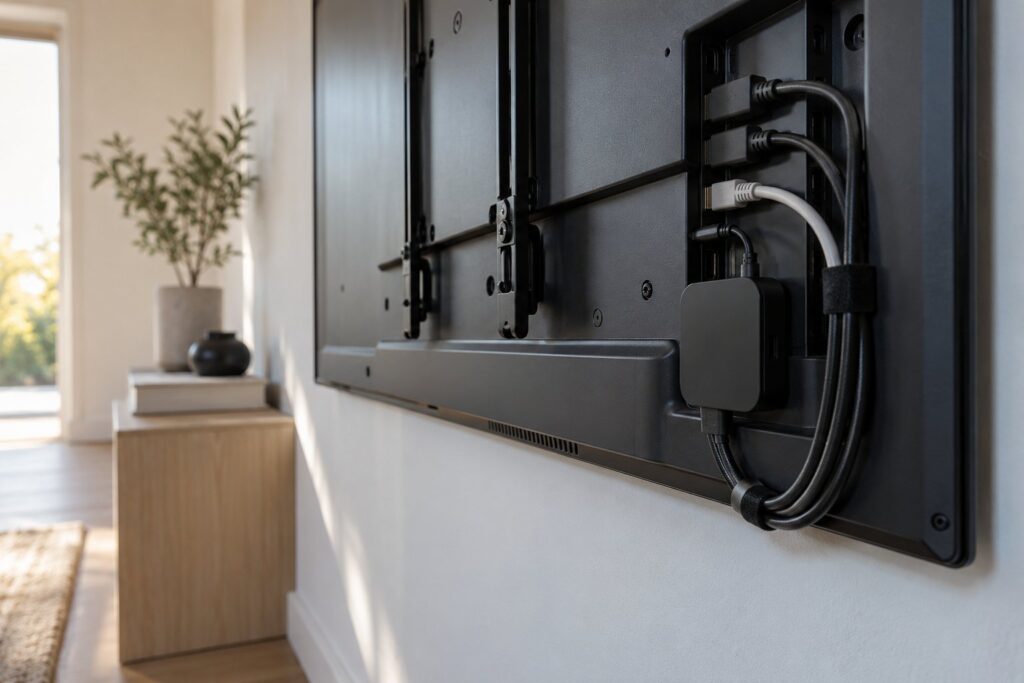
HDMI-kabler mærkes efter, hvor meget data de er testet til at kunne bære, og ikke efter versionsnumre, som mange tror. Et kabel mærket Premium High Speed er testet til 18 Gbit/s, som er nok til 4K i 60 billeder i sekundet med HDR, og det dækker de fleste streamingbokse og tv-modtagere. Ultra High Speed-kabler er testet til 48 Gbit/s og kom med HDMI 2.1, og dem har du især brug for til en nyere spillekonsol eller pc, der skal vise 4K i 120 billeder i sekundet.
Ikke alle tv’ets HDMI-indgange er ens. På mange modeller er det kun nogle af indgangene, der kan modtage de højeste billedfrekvenser, og typisk kun én, der er mærket ARC eller eARC til lyden. Læs mærkningen på bagsiden eller i manualen, før du sætter kablerne i, og tænk over, hvilket apparat der har brug for hvilken indgang. Har du et ældre tv, skal du måske også slå en udvidet HDMI-tilstand til i menuen for den indgang, boksen sidder i, før tv’et vil modtage 4K med HDR.
Lyden via ARC og eARC
Fladskærmenes indbyggede højttalere er små, og dialogen forsvinder let i musik og effekter. En soundbar eller et par højttalere gør ofte mere for oplevelsen end et nyt tv, og tilsluttet tv’ets HDMI-indgang mærket ARC eller eARC sender tv’et lyden fra alle apps og apparater videre ad samme kabel. Med eARC kan også de mest avancerede lydformater komme igennem i fuld kvalitet. Tjek samtidig, at tv’ets lydudgang er sat til den eksterne højttaler, og prøv en eventuel dialog- eller stemmeforstærkning, hvis replikkerne er svære at høre. Hele emnet om soundbars, højttalere og placering finder du i guiden til lyd i stuen.
Børneprofiler og fælles regler
De fleste streamingtjenester har børneprofiler, hvor indholdet er begrænset efter alder, og mange giver mulighed for at låse de voksnes profiler med en PIN-kode, så de mindste ikke kan klikke sig videre til noget, de ikke er klar til. Opret en profil til hvert barn, eller en fælles børneprofil til de mindste, og sæt aldersgrænsen efter det yngste barn, der bruger den. Slå også automatisk afspilning af næste afsnit fra, hvis tjenesten tillader det, for det gør det meget lettere at stoppe, når det aftalte afsnit er slut.
Tjek også selve tv’et og streamingboksen, som ofte har deres egen børnesikring, hvor apps eller køb kan låses med en kode. Det er værd at bruge et kvarter på det, før juleferien begynder, hvor tv’et typisk kører mere end ellers. Tekniske låse kan dog ikke stå alene, og de bedste erfaringer kommer fra faste aftaler om, hvornår der ses tv, og hvad der ses, og fra at sætte sig ved siden af de mindste, når de ser noget nyt.
- Opret børneprofiler med den rigtige aldersgrænse i hver tjeneste, I bruger.
- Lås voksenprofilerne og køb i appbutikken med en PIN-kode.
- Slå automatisk afspilning af næste afsnit fra på børnenes profiler.
- Brug tv’ets eller boksens egen børnesikring til apps, I ikke vil have, at børnene åbner.
- Aftal faste tv-tider, og gør det tydeligt, hvornår skærmen slukkes.
Ofte stillede spørgsmål
Hvilken billedtilstand skal jeg vælge til film?
Vælg Filmmaker, hvis dit tv har den, og ellers Film, Biograf eller Ekspert. De tilstande har naturlige farver, et varmere hvidt og mindre efterbehandling end Standard og Levende, og billedet kommer tættest på, hvordan filmen blev lavet.
Hvorfor ligner film en billig tv-serie på mit nye tv?
Det skyldes næsten altid bevægelsesudjævning, som lægger ekstra billeder ind og gør bevægelserne unaturligt glatte. Slå den fra under de avancerede billedindstillinger, eller vælg Filmmaker-tilstanden, som slår den fra automatisk.
Hvor hurtigt internet skal jeg have til 4K-streaming?
De store streamingtjenester anbefaler typisk omkring 15–25 Mbit/s eller mere til én 4K-stream. Ser flere i husstanden på samme tid, skal der være plads til dem alle, og et netværkskabel til tv’et giver den mest stabile forbindelse.
Skal jeg bruge et dyrt HDMI-kabel?
Nej, men et kabel med den rigtige mærkning. Premium High Speed er testet til 18 Gbit/s og klarer 4K i 60 billeder i sekundet med HDR. Ultra High Speed er testet til 48 Gbit/s og er til nyere spillekonsoller og pc’er, der skal vise 4K i 120 billeder i sekundet.
Kan jeg styre streamingboksen med tv’ets fjernbetjening?
Ofte ja, via HDMI-CEC, som får apparaterne til at tale sammen over HDMI-kablet. Funktionen har forskellige navne hos de enkelte producenter og skal nogle gange slås til i både tv’ets og boksens menu.
Begynd med billedtilstanden og bevægelsesudjævningen, for de to greb gør den største forskel, og se så en film, du kender godt. Tag derefter netværket, kablerne og lyden én ad gangen, og opret børneprofilerne, før juleferiens filmaftener går i gang.