Kort fortalt
- Start med at tælle, hvor meget du printer, og hvad det er. Få sider med tekst, mange sider til skole og arbejde eller fotos kræver hver sin type printer.
- En laserprinter er god til tekst og til dem, der printer sjældent, fordi toneren ikke tørrer ind. En blækprinter klarer fotos og farver bedst, men har det bedst med at blive brugt jævnligt.
- En blæktankprinter koster mere at købe, men blækket fyldes på fra flasker, og prisen pr. side er typisk langt lavere end med patroner.
- En multifunktionsprinter med scanner og automatisk dokumentfremfører sparer tid, når der skal scannes papirer, kvitteringer og lektier.
- Placér printeren, hvor wifi-signalet er godt, skift standardkoden til printerens netværksindstillinger, og hold softwaren opdateret.
Mange printer mindre, end de gjorde for nogle år siden, men printeren er stadig svær at undvære, når der skal printes en returlabel, en billet, en opgave til skolen eller en ønskeseddel, og i november og december kommer julekort, navneskilte og gaveetiketter oveni. Printere er også et af de produkter, hvor det er lettest at vælge forkert, fordi den billigste model i butikken ofte bliver den dyreste at bruge, og en printer, der står ubrugt i flere måneder, kan have indtørrede dyser den dag, du har brug for den. Guiden her hjælper dig med at vælge mellem blæk, laser og blæktank ud fra, hvordan du faktisk bruger printeren, og gennemgår scanning, trådløs forbindelse, fotoprint og driften.
Indhold
Hvor meget printer du?
Det vigtigste spørgsmål er ikke, hvilken printer der er bedst, men hvordan du bruger den. En husstand, der printer et par returlabels om måneden, har helt andre behov end en familie med tre skolebørn og et hjemmekontor eller en hobbyfotograf, der vil have sine billeder på papir. Kig tilbage på de seneste måneder, og tænk over, hvor mange sider du printer, hvor mange af dem der er i farver, og hvor lange pauser printeren holder, for det er de tre ting, der afgør valget.
| Sådan printer du | Typisk behov | Oplagt valg |
|---|---|---|
| Sjældent, mest tekst | Returlabels, billetter og en formular i ny og næ | Sort-hvid laserprinter, der kan stå i månedsvis uden at tørre ind |
| Jævnligt, blandet tekst og farve | Skoleopgaver, opskrifter, kort og lidt grafik | Blæktankprinter eller en blækprinter med store patroner |
| Meget, mest tekst | Hjemmekontor og dokumenter i store mængder | Laserprinter med dobbeltsidet print og dokumentfremfører |
| Fotos og kreative projekter | Billeder, julekort og etiketter i farver | Blækprinter eller blæktankprinter med fotoblæk |
Tænk også på, hvem der skal bruge den. Skal hele familien printe fra telefoner, tablets og computere, er en god trådløs forbindelse vigtigere end hastigheden, og skal der jævnligt scannes papirer, er en scanner med automatisk dokumentfremfører mere værd end en ekstra farvepatron. Det er sjældent en god idé at købe en printer, der kan langt mere, end du har brug for, fordi de store maskiner fylder mere og ofte bruger mere strøm, også når de står på standby.
Blæk, laser eller blæktank?
En blækprinter sprøjter små dråber flydende blæk på papiret gennem en række fine dyser, og den kan lave bløde farveovergange og skarpe fotos på det rigtige papir. En laserprinter bruger i stedet et fint pulver, toner, der overføres til papiret med en lysfølsom tromle og smeltes fast med varme, og den er hurtig, skarp på tekst og ligeglad med lange pauser. Blæktankprinteren er en blækprinter, hvor patronerne er erstattet af store tanke, som du selv fylder op fra flasker, og den henvender sig til dem, der printer meget i farver.
| Blækprinter med patroner | Laserprinter | Blæktankprinter | |
|---|---|---|---|
| Tekst | God | Meget skarp og hurtig | God |
| Fotos og farver | Den bedste på fotopapir | Farvelaser kan, men fotos bliver flade og blanke | God til meget god |
| Lange pauser | Dyserne kan tørre ind | Toneren tørrer ikke ind | Kan tørre ind som en blækprinter |
| Pris pr. side | Ofte den højeste | Lav for sort-hvid | Typisk den laveste |
| Indkøb | Billig at købe | Mellem, farvelaser dyrere | Dyrere at købe, men med meget blæk i æsken |
Når blækket tørrer ind
Blæk er flydende, og står printeren ubrugt i lang tid, kan blækket tørre ind i dyserne, så udskrifterne får striber eller manglende farver. Printeren forsøger selv at holde dyserne åbne med rensecyklusser, men de bruger blæk, og en printer, der kun bruges en gang imellem, kan bruge en overraskende stor del af blækket på at rense sig selv, særligt hvis den tændes og slukkes til hver lille udskrift. Det hjælper at samle udskrifterne og at stille printeren væk fra radiatorer og direkte sollys. Mindst en af producenterne anbefaler at printe en side i farver en gang om ugen for at holde blækket flydende, og printer du sjældnere end det, er en laserprinter ofte det bedre valg, fordi toneren er et tørt pulver, der kan ligge i patronen i lang tid uden at tage skade.
Hastighed, dobbeltsidet print og papirbakker
Hastigheden opgives i sider pr. minut, men til hjemmebrug betyder det mindre end tiden til den første side, fordi de fleste udskrifter er på en eller to sider. En laserprinter skal varme op, men er hurtig, når den er i gang, mens en blækprinter starter hurtigt og bliver langsommere, jo mere farve der er på siden. Automatisk dobbeltsidet print er værd at gå efter, hvis der printes skoleopgaver og længere dokumenter, fordi det sparer papir og gør bunkerne halvt så tykke. Se også på papirbakken, for en bakke til 100 ark skal fyldes ofte i en travl familie, og en bakke bagpå eller en ekstra fremføring til karton, konvolutter og etiketter gør det meget nemmere at lave kort og navneskilte til december.
Se dig omkring blandt printere og scannere til hjemmet, og læg mærke til, om en blækprinter har ét samlet farvehoved eller separate patroner for hver farve. Med separate patroner skifter du kun den farve, der er brugt op, mens et samlet farvehoved skal skiftes, når den første af farverne slipper op.
Scanner og kopi: multifunktionsprinteren
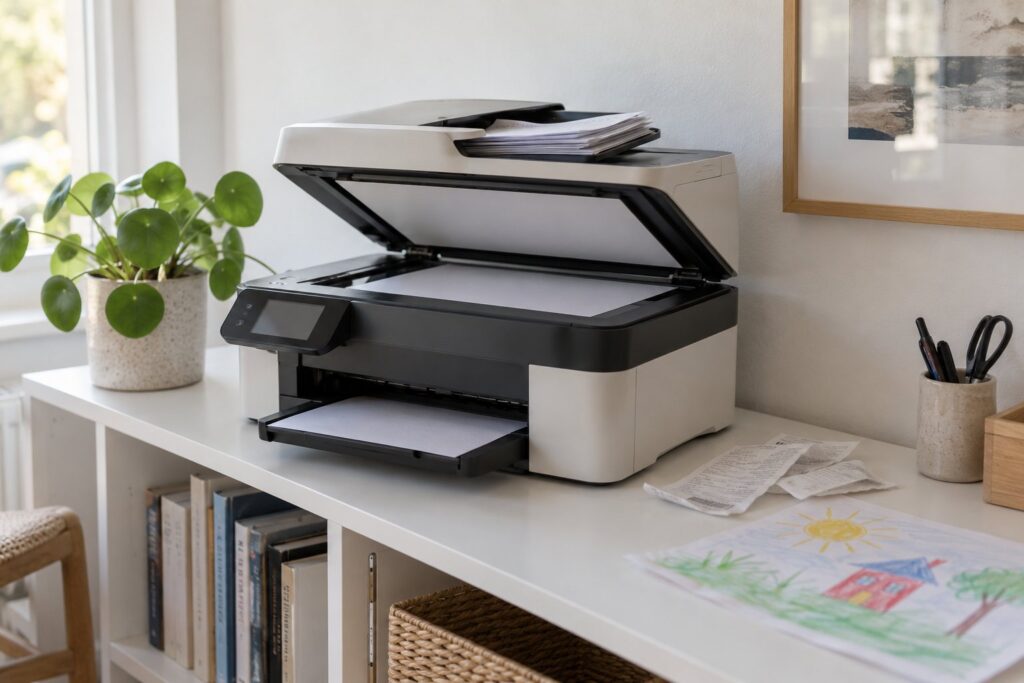
De fleste printere til hjemmet er i dag multifunktionsprintere med indbygget scanner og kopifunktion, og det er sjældent værd at spare scanneren væk. Scanneren er praktisk til kvitteringer, garantibeviser, papirer fra kommunen og børnenes tegninger, og den gør det muligt at gemme papirerne digitalt og smide originalerne ud. Et planlejet scannerglas er nok til enkelte sider og bøger, mens en automatisk dokumentfremfører, der trækker en bunke papirer igennem af sig selv, sparer meget tid, hvis du jævnligt scanner flere sider ad gangen.
Til almindelige dokumenter er en opløsning på 300 dpi rigeligt, og den giver filer, der er til at sende pr. mail. Gamle fotos og tegninger med fine detaljer har godt af 600 dpi eller mere, og skal de forstørres senere, kan det betale sig at gå endnu højere. Mange printere kan scanne direkte til en mappe på computeren, til en mail eller til en skytjeneste, og de scannede papirer er nemmest at finde igen, hvis du giver filerne et fast navn med dato og emne. Scanner du gamle familiebilleder eller vigtige papirer, er det klogt at have en ordentlig backup, så de ikke forsvinder, hvis computeren går i stykker, og vi gennemgår metoden i guiden til backup af billeder og dokumenter.
Trådløst og fra telefonen
Næsten alle nye printere kan kobles på hjemmets wifi, så alle i husstanden kan printe fra deres egen computer, telefon eller tablet uden kabler. Både iPhone og Android har indbyggede printfunktioner, der finder printere på netværket af sig selv, og producenternes egne apps kan typisk også scanne direkte til telefonen og vise, hvor meget blæk der er tilbage. Wifi Direct, hvor telefonen forbinder sig direkte til printeren, er en god nødløsning, når en gæst skal printe, eller netværket driller.
Printeren skal stå et sted, hvor wifi-signalet er stabilt, og en printer i kælderen eller i et skab langt fra routeren falder ofte af netværket, så den skal genstartes, hver gang den skal bruges. Kan den ikke stå tæt på routeren, kan et mesh-punkt eller et netværkskabel løse problemet, og vi har samlet råd om dækning i hele huset i guiden til wifi i hele huset. Hvis du ikke har brug for at printe fra flere enheder, kan en enkel printer med USB-kabel til computeren stadig være den mest driftssikre løsning.
Tip: En netværksprinter er en lille computer på dit netværk. Skift standardkoden til printerens indstillingsside, når du sætter den op, slå automatiske opdateringer til, og slå funktioner fra, du ikke bruger, som fx fjernprint over internettet.
Fotoprint derhjemme
Vil du printe fotos, er en blækprinter eller blæktankprinter det rigtige valg, og printere med fem eller seks farver kan give blødere hudtoner og dybere sort end dem med de klassiske fire. Papiret betyder lige så meget som printeren, fordi almindeligt kopipapir suger blækket, så farverne bliver matte og flyder ud, mens fotopapir har en belægning, der holder blækket på overfladen. Vælg den papirtype i printerdialogen, der svarer til det papir, der ligger i bakken, ellers bruger printeren for meget eller for lidt blæk, og resultatet bliver mudret eller blegt.
Farverne på skærmen og på papiret ser sjældent helt ens ud, fordi skærmen lyser, mens papiret kun kaster lyset tilbage, og en skærm, der står meget lyst, får udskrifterne til at virke mørke. Skru lidt ned for skærmens lysstyrke, når du redigerer billeder til print, og lav en prøveudskrift i lille format, før du printer en stor serie. Skal du bruge mange fotos i store formater, kan det ofte betale sig at sende dem til et fotolaboratorium og bruge printeren derhjemme til de hurtige 10 × 15 cm og til julekort og etiketter.
Driften: blæk, toner og papir
Det, en printer koster over sin levetid, afhænger langt mere af blæk eller toner end af prisen på selve maskinen. Kig derfor på, hvor mange sider en patron eller en blækflaske ifølge producenten rækker til, og sammenlign printere ud fra prisen pr. side frem for prisen i butikken. Mange patroner fås i en almindelig og en XL-udgave, og de store rækker typisk til langt flere sider i forhold til prisen. En blæktankprinter leveres som regel med blæk til tusindvis af sider i æsken, og det er netop derfor, den koster mere at købe.
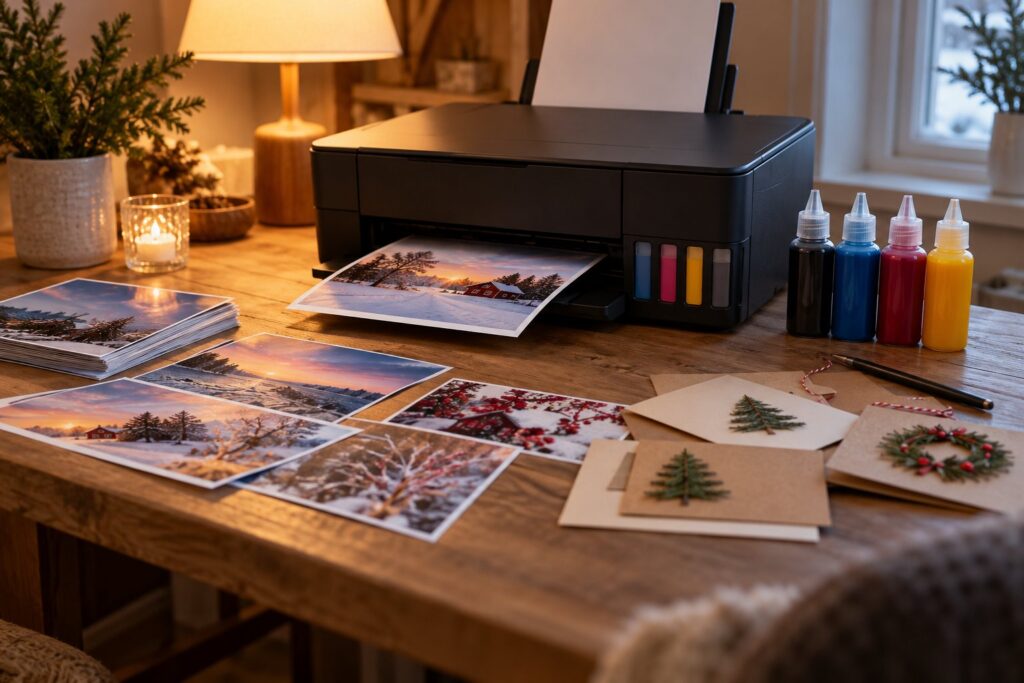
Kompatible patroner fra andre producenter kan være et billigere alternativ, men kvaliteten svinger, og nogle printere afviser patroner, der ikke er originale, eventuelt efter en softwareopdatering. Undersøg det, før du køber, hvis du regner med at bruge kompatible patroner. Nogle producenter tilbyder også abonnementer, hvor printeren selv bestiller nyt blæk, og hvor du betaler pr. side, men tjek vilkårene, før du binder dig, fordi abonnementets patroner kan være låst til det og holde op med at virke, når abonnementet stopper, også selvom der er blæk tilbage.
- Print kladder og interne papirer i sort-hvid og i kladdekvalitet. Det sparer både blæk og tid.
- Brug dobbeltsidet print, hvis printeren kan det automatisk, så halverer du papirforbruget.
- Sluk en blækprinter på dens egen knap og ikke ved at trække stikket, så den kan parkere og tildække skrivehovedet, før strømmen forsvinder.
- Aflevér tomme patroner og tonere til producentens returordning eller på genbrugspladsen, og en udtjent printer hører til elektronikaffald.
Placering og vedligehold
En printer fylder mere, end man tror, når papirbakken er trukket ud, og låget på scanneren skal kunne åbnes. Mål pladsen, og husk, at der skal være luft omkring den, så den ikke bliver for varm, og at papiret skal kunne komme ud foran uden at falde ned bag en reol. En lav hylde, et skuffesæt eller et lille printerbord tæt på arbejdspladsen er praktisk, og har du et lille hjemmekontor, kan du læse om at få plads til det hele i guiden til hjemmekontor på lidt plads.
Papir suger fugt fra luften, og fugtigt papir krøller og sætter sig fast, så opbevar det i den originale indpakning, fladt og tørt, og fyld kun det i bakken, du forventer at bruge den næste tid. Almindeligt kopipapir på 80 g passer til de fleste printere, mens tykkere karton til kort og etiketter ofte skal ind gennem en særlig bakke bagpå. Sidder papiret fast, så sluk printeren og træk papiret ud i papirets egen retning, så der ikke sidder små stumper tilbage. Bliver udskrifterne stribede, så kør printerens dysetest og eventuelt en enkelt rensecyklus, og vent et par timer, før du prøver igen, frem for at køre den ene rensning efter den anden.
Ofte stillede spørgsmål
Hvilken printer er bedst, hvis jeg kun printer sjældent?
Som regel en sort-hvid laserprinter. Toneren tørrer ikke ind, så printeren virker også efter flere måneders pause, og prisen pr. side for tekst er lav. Har du brug for farver en gang imellem, kan en blæktankprinter være et alternativ, men den har det bedst med at blive brugt jævnligt.
Er en blæktankprinter pengene værd?
Det er den typisk, hvis du printer meget, især i farver. Den er dyrere at købe end en blækprinter med patroner, men blækket fra flaskerne rækker til mange flere sider, så prisen pr. side bliver lav. Printer du kun få sider om året, tjener den sjældent sig selv hjem.
Hvorfor printer min blækprinter med striber?
Oftest fordi blækket er tørret ind i nogle af dyserne efter en pause, eller fordi en farve er ved at slippe op. Kør printerens dysetest og en enkelt rensecyklus, og print en side, før du prøver igen. Hjælper det ikke efter et par forsøg, kan skrivehovedet eller patronen skulle skiftes.
Kan jeg printe direkte fra telefonen?
Ja, når printeren er på samme wifi-netværk som telefonen. Både iPhone og Android har indbyggede printfunktioner, og printerproducenternes apps kan ofte også scanne og vise blækniveauet. Uden netværk kan Wifi Direct forbinde telefonen direkte til printeren.
Den rigtige printer er den, der passer til den måde, du printer på. Tæl siderne, tænk over farver og pauser, og vælg derefter mellem laserens driftssikkerhed, blækprinterens fotos og blæktankens lave pris pr. side, så står printeren klar, når julekortene, billetterne og skoleopgaverne skal på papir.