Kort fortalt
- Tag altid en sikkerhedskopi, før du rydder op, så et forkert klik ikke koster billeder eller dokumenter.
- Slå automatiske opdateringer til for styresystem, programmer og browser, og tjek manuelt dem, der ikke kan opdatere sig selv.
- Afinstaller programmer, du ikke bruger, og begræns, hvad der starter sammen med computeren.
- Rengør tastatur, skærm og luftindtag med strømmen slukket, en let fugtet klud og trykluft i korte pust, og få aldrig væske ind i åbningerne.
- Er computeren langsom med en gammel harddisk, kan en SSD give den nyt liv, men får den ikke længere sikkerhedsopdateringer, er det tid til en ny.
Når efterårsferien er slut, og aftenerne bruges mere indendørs, er det en god tid at give familiens computer et eftersyn. Over et år samler den både støv i luftindtagene, krummer i tastaturet, programmer, ingen husker at have installeret, og tusindvis af filer i overførselsmappen. Ofte er det netop det, der får en computer til at føles langsom og larmende, og ikke at den er blevet for gammel. I denne guide gennemgår vi i rækkefølge, hvordan du sikrer dine data, opdaterer, rydder op i programmer og lagerplads, gør tastatur og blæser rene, passer på batteriet i den bærbare, og hvordan du vurderer, om en ny SSD kan redde maskinen, eller om det er tid til en ny.
Indhold
- Start med en sikkerhedskopi
- Opdateringer: styresystem, programmer og browser
- Afinstaller og ryd op i opstarten
- Lagerplads: find det, der fylder
- Rengøring af tastatur, skærm og luftindtag
- Batteriet i den bærbare
- Når computeren er langsom
- SSD, mere hukommelse eller en ny computer?
- En fast plan for vedligehold
- Ofte stillede spørgsmål
Start med en sikkerhedskopi
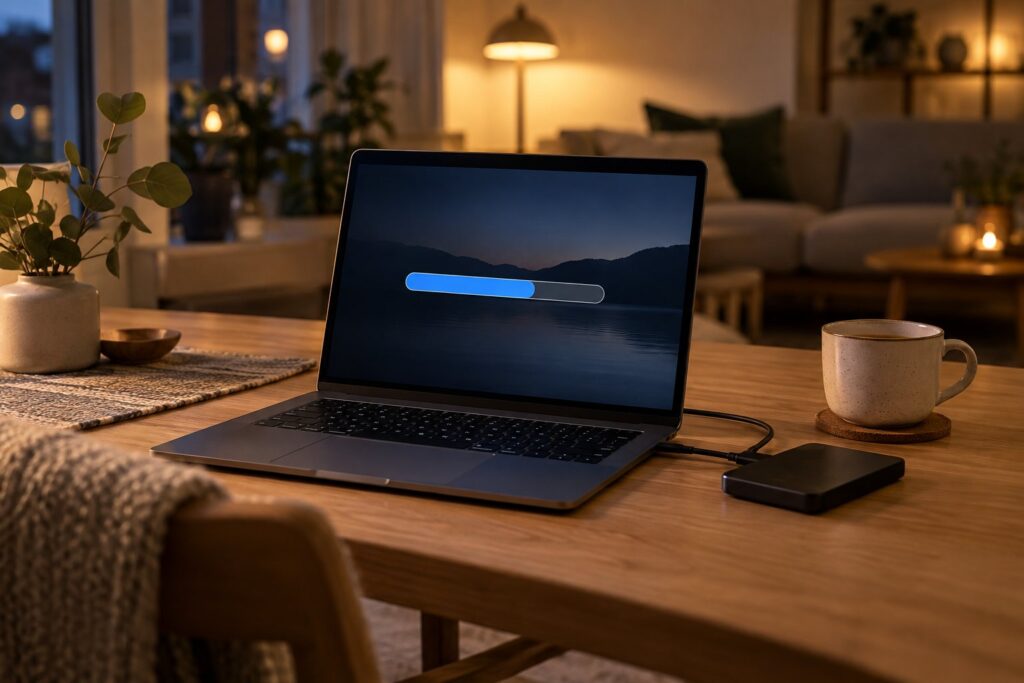
Det lyder bagvendt at begynde en oprydning med at gemme alt, men det er netop, når man sletter, afinstallerer og flytter filer rundt, at uheldene sker. En mappe med feriebilleder kan ligne en kopi, og et program, der ser overflødigt ud, kan vise sig at rumme årets regnskab. Tag derfor en fuld kopi af dine dokumenter, billeder og andre personlige filer, før du går i gang, enten på en ekstern disk eller i en skytjeneste, og helst begge steder.
En god tommelfingerregel er at have tre kopier af det vigtigste på mindst to forskellige slags lager, hvoraf én opbevares et andet sted end computeren. En ekstern disk, der kun sættes til, når kopien tages, er samtidig en god sikring mod løsepengevirus, fordi den ikke kan krypteres, mens den ligger i skuffen. Både Windows og macOS har indbyggede værktøjer til automatisk sikkerhedskopi, og bruger du dem allerede, så kontrollér, hvornår den seneste kopi blev taget, og åbn et par filer fra den for at se, at de faktisk kan læses.
Opdateringer: styresystem, programmer og browser
Opdateringer handler først og fremmest om sikkerhed. Når der bliver fundet et hul i et program, lukker producenten det med en opdatering, og indtil den er installeret, står døren på klem. Sikkerdigital.dk anbefaler derfor at installere opdateringer, så snart de kommer, og at slå automatiske opdateringer til, hvor det er muligt, så man ikke skal huske det. Nogle programmer kan ikke opdatere sig selv, og dem bør du tjekke manuelt med faste mellemrum, for eksempel hver fjortende dag eller en gang om måneden.
- Styresystemet: Åbn Windows Update eller Softwareopdatering på en Mac, installer det, der venter, og genstart, også selv om computeren normalt bare går i dvale.
- Browseren: De fleste browsere opdaterer sig selv, men først når de lukkes og åbnes igen. Har du haft den samme browser åben i ugevis, så genstart den.
- Programmer: Kontorpakke, pdf-læser, billedprogrammer og spil har ofte deres egen opdateringsfunktion. Kig i programmets menu under Hjælp eller Om.
- Drivere og BIOS: Mange producenter af bærbare har et lille hjælpeprogram, der finder opdateringer til drivere og firmware. Brug det fra producentens egen side og ikke fra tilfældige downloadsider.
- Browserudvidelser: Fjern de udvidelser, du ikke kender eller bruger, for de kan læse med på de sider, du besøger.
Kører computeren et styresystem, som producenten ikke længere vedligeholder, får den ingen nye rettelser, og så hjælper selv de bedste vaner kun lidt. Microsofts support for Windows 10 sluttede 14. oktober 2025, og siden har private kun kunnet få sikkerhedsrettelser gennem Microsofts tidsbegrænsede ordning med udvidede sikkerhedsopdateringer, som man selv skal tilmelde sig, og som efter Microsofts egen oplysning løber til 12. oktober 2027. Har din computer stadig Windows 10, så tjek under Windows Update, at den er tilmeldt, undersøg, om den kan opgraderes til Windows 11, og begynd ellers at planlægge, hvad der skal afløse den.
Afinstaller og ryd op i opstarten
Gennem et par år samler de fleste computere en lang hale af programmer: prøveversioner, der fulgte med maskinen, en printerdriver fra et apparat, der for længst er solgt, og små værktøjer, man installerede til en enkelt opgave. Hvert program optager plads, mange af dem starter en baggrundstjeneste, og alle skal holdes opdateret for ikke at blive en sikkerhedsrisiko. Gå derfor listen over installerede programmer igennem under Indstillinger i Windows eller i mappen Programmer på en Mac, og afinstaller det, du ikke har brugt det seneste år, og som du ikke ved, hvad er til.
Er du i tvivl om et program, så søg på navnet, før du fjerner det, for nogle af dem hører til lyd, touchpad eller computerens strømstyring og skal blive. Bagefter er det værd at kigge på, hvad der starter sammen med computeren. I Windows finder du listen over startprogrammer i Jobliste, og på en Mac ligger den under Generelt i Systemindstillinger. Mange programmer giver sig selv lov til at starte automatisk, selv om du kun bruger dem en gang om måneden, og hvert af dem gør opstarten lidt længere og fylder lidt i hukommelsen hele dagen.
Lagerplads: find det, der fylder
En næsten fuld disk gør computeren langsommere, fordi styresystemet bruger ledig plads til midlertidige filer og opdateringer, og store opdateringer kan ganske enkelt fejle, når der ikke er plads. Som tommelfingerregel bør du holde mindst 10–20 procent af disken fri. Både Windows og macOS har en oversigt over, hvad der fylder, under Lager i indstillingerne, og Windows har desuden funktionen Lageroptimering, der automatisk kan tømme papirkurven og slette midlertidige filer.
| Det fylder ofte | Sådan rydder du op |
|---|---|
| Overførsler | Sortér efter størrelse, gem det, du skal bruge, i den rigtige mappe, og slet installationsfiler og gamle pdf’er. |
| Billeder og video fra telefonen | Flyt dem til en ekstern disk eller skytjeneste, og behold kun det seneste år på computeren. |
| Papirkurven | Tøm den, når du er sikker på, at sikkerhedskopien er i orden. |
| Midlertidige filer og gamle opdateringer | Brug Lageroptimering eller Diskoprydning i Windows, og lad macOS’ egne anbefalinger rydde op. |
| Spil og store programmer | Afinstaller dem, der ikke bliver spillet, de kan hentes igen senere. |
| Dubletter | Kig efter mapper med navne som “Kopi” eller “Gammel”, og ryd op med omtanke. |
Pas på med programmer, der lover at rense og fremskynde computeren med et enkelt klik. Styresystemets egne værktøjer gør det, der skal gøres, og nogle af de såkaldte rengøringsprogrammer sletter for meget, viser skræmmende advarsler for at sælge et abonnement eller installerer ekstra software i baggrunden. Har du brug for mere plads til billeder og arkiv, er en ekstern disk eller en stor USB-nøgle en enkel løsning, og den kan samtidig bruges til sikkerhedskopien.
Rengøring af tastatur, skærm og luftindtag
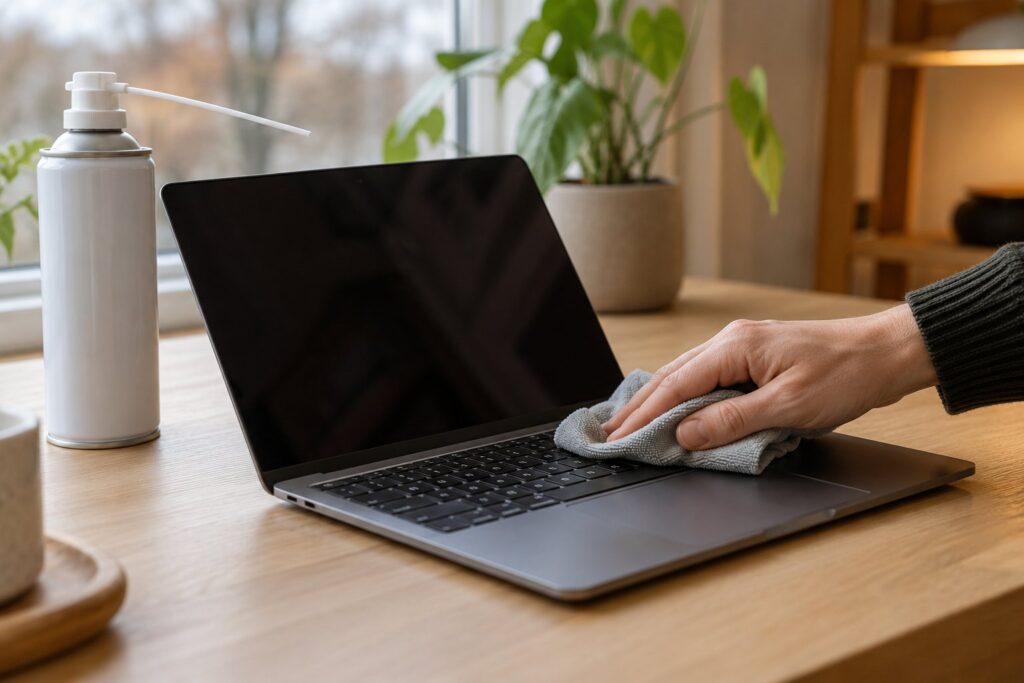
Et tastatur er en af de flittigst brugte genstande i hjemmet, og det samler både krummer, hudfedt og støv. Rengøringen er nem, men den skal gøres med omtanke, for væske og elektronik passer dårligt sammen. Sluk altid computeren helt, tag opladeren ud, og fjern batterierne fra et trådløst tastatur, før du begynder, og følg producentens anvisninger, hvis de afviger fra rækkefølgen her.
- Krummer: Vend tastaturet eller den bærbare på skrå, og bank let på bagsiden, så løse krummer falder ud. Et separat tastatur kan vendes helt om.
- Trykluft: Blæs mellem tasterne med trykluft på dåse i korte pust, og hold dåsen opret, så der ikke kommer drivmiddel ud som væske.
- Tasterne: Tør dem af med en fnugfri klud, der er let fugtet med vand eller med en serviet med 70 procent isopropylalkohol, hvis producenten tillader det. Spray aldrig væske direkte på tastaturet.
- Skærmen: Brug en blød mikrofiberklud, eventuelt let fugtet med vand. Undgå køkkenrulle og glasrens, som kan ridse eller skade skærmens belægning.
- Luftindtag: Blæs støvet ud af luftindtag og udblæsning med korte pust trykluft. Hold eventuelt blæseren stille med en tandstik gennem risten, så den ikke snurrer hurtigere, end den er bygget til.
Er der spildt kaffe eller saftevand i tastaturet, så sluk computeren med det samme, tag strømmen ud, og vend den om, så væsken kan løbe ud. Som tommelfingerregel bør den tørre i mindst et døgn, før du prøver at tænde den igen, og var der sukker i, så lad hellere et værksted se på den. Et slidt tastatur med skinnende taster og taster, der hænger, kan sagtens skiftes ud på en stationær computer, og et eksternt tastatur til den bærbare giver samtidig en bedre arbejdsstilling, som vi har beskrevet i guiden til ergonomi på hjemmekontoret.
Støv i køleren er den hyppigste grund til, at en bærbar begynder at larme. Når luften ikke kan komme igennem, kører blæseren hurtigere, computeren bliver varm i bunden, og processoren sætter farten ned for at beskytte sig selv. Brug derfor computeren på en hård overflade som et bord og ikke på dynen eller sofaen, hvor stoffet lukker for luftindtaget i bunden.
Batteriet i den bærbare
Batteriet i en bærbar er en sliddel, og kapaciteten falder langsomt med årene, men du kan selv gøre en del for at bremse det. Lithium-ion-batterier har det dårligst med varme og med at stå fuldt opladet i lang tid, og det er netop det, der sker, når en bærbar står tilsluttet ved skrivebordet hele ugen. Mange producenter har derfor en indstilling, der stopper opladningen omkring 80 procent, eller en funktion, der lærer dine vaner og venter med at lade helt op, til du skal bruge computeren. Kig efter det i producentens hjælpeprogram eller i strømindstillingerne, især hvis computeren mest står ved en skærm og en dockingstation, som vi har skrevet om i guiden til dockingstationer og USB-hubs.
Skal computeren ligge ubrugt i flere uger, har batteriet det bedst med en halv opladning og stuetemperatur. Lad den ikke ligge i en kold bil eller i bagagerummet om vinteren, og lad den få stuetemperatur, før du lader den op efter en tur i frostvejr. Brug helst den oplader, der fulgte med, eller en mærket USB-C-oplader med nok watt, og læs mere om watt og kabler i guiden til USB-C, kabler og opladere. Bliver bunden af computeren buet, sidder touchpladen pludselig skævt, eller lugter computeren sødligt eller brændt, kan batteriet være ved at svulme op, og så skal du stoppe brugen og få den set af et værksted.
Når computeren er langsom
En langsom computer har sjældent kun én forklaring, men symptomerne kan pege dig i den rigtige retning. Tabellen samler de mest almindelige tegn, og hvad du selv kan gøre ved dem, før du overvejer nye dele eller en ny maskine. Jobliste i Windows og Aktivitetsovervågning på en Mac viser, hvilke programmer der bruger processor, hukommelse og disk lige nu, og det er det bedste sted at begynde detektivarbejdet.
| Symptom | Mulig årsag | Det kan du gøre |
|---|---|---|
| Lang opstart | Mange programmer starter automatisk, eller computeren har en mekanisk harddisk | Ryd op i opstarten, overvej en SSD |
| Blæseren larmer, bunden er varm | Støv i køleren, computeren står på et blødt underlag | Rens luftindtag, brug den på et bord |
| Alt går i stå med mange faner åbne | For lidt hukommelse | Luk faner og programmer, overvej mere RAM |
| Disken er altid fuld | Billeder, video og overførsler | Flyt arkivet til ekstern disk eller sky |
| Mærkelige pop op-vinduer og ny startside | Uønsket software eller browserudvidelse | Fjern udvidelser, kør styresystemets sikkerhedsscanning |
Hjælper intet af det, er en genstart nogle gange mere effektiv, end man skulle tro, fordi mange computere aldrig slukkes rigtigt, men kun går i dvale. En fuld genstart en gang om ugen giver styresystemet lejlighed til at installere opdateringer og rydde hukommelsen.
SSD, mere hukommelse eller en ny computer?
Har computeren stadig en mekanisk harddisk, er en SSD den opgradering, der gør mest forskel. Opstarten går hurtigere, programmerne åbner næsten med det samme, og computeren bliver mere stille. På mange stationære computere og ældre bærbare kan disken skiftes uden særligt værktøj, og en ny SSD i den rigtige størrelse og med den rigtige tilslutning kan give en fem til ti år gammel maskine flere gode år. Tjek computerens manual eller producentens side for, hvilken type disk der passer, og om der er plads til en ekstra.
Hukommelsen, RAM, er den anden klassiske opgradering, men på mange nyere og tynde bærbare er den loddet fast og kan ikke udvides. Som tommelfingerregel er 8 GB nok til mail, netbank og tekstbehandling, mens 16 GB giver luft til mange browserfaner, videomøder og lettere billedbehandling. Er hverken disk eller hukommelse til at skifte, får computeren ikke længere sikkerhedsopdateringer, eller er batteriet slidt op og ikke til at udskifte, er det som regel bedre at bruge pengene på en ny maskine end på reparationer.
Skal den gamle computer videre, så tag en sidste sikkerhedskopi, log ud af alle konti, og nulstil den med styresystemets egen funktion til fabriksindstillinger, så dine data slettes. En computer, der ikke skal bruges mere, hører til i elektronikindsamlingen på genbrugspladsen og ikke i skraldespanden.
En fast plan for vedligehold
Det meste af det, vi har gennemgået, tager kun få minutter, når det bliver gjort jævnligt, og det er nemmest at huske, hvis det bliver en fast rutine. Planen her er et forslag, som du kan tilpasse efter, hvor meget computeren bliver brugt, og den passer fint ind i kalenderen sammen med andre faste opgaver i hjemmet.
| Hvor ofte | Opgave |
|---|---|
| Hver uge | Genstart computeren, og lad ventende opdateringer blive installeret. |
| Hver måned | Tjek opdateringer til programmer, der ikke opdaterer sig selv, og tør tastatur og skærm af. |
| Hvert kvartal | Ryd op i overførsler og papirkurv, kontrollér sikkerhedskopien, og blæs støv ud af luftindtagene. |
| Hvert år | Gå programlisten og browserudvidelserne igennem, tjek batteriets tilstand, og vurder, om computeren stadig får opdateringer. |
Tip: Læg kvartalets eftersyn i kalenderen sammen med test af røgalarmerne. Så bliver begge dele gjort, og computeren får en tur med trykluft og en frisk sikkerhedskopi fire gange om året.
Ofte stillede spørgsmål
Skal jeg slukke computeren hver aften?
Det er ikke nødvendigt, for dvale bruger meget lidt strøm. Men en fuld genstart mindst en gang om ugen er en god vane, fordi den giver plads til opdateringer og rydder hukommelsen.
Har jeg brug for et ekstra antivirusprogram?
Både Windows og macOS har indbygget beskyttelse mod skadelig software, og for de fleste hjemmebrugere er det vigtigste, at den er slået til og opdateret. Opdateringer, sikkerhedskopi og omtanke med links og vedhæftede filer betyder mere end et ekstra program.
Skader det batteriet at lade den bærbare stå tilsluttet?
Det slider lidt mere at stå på 100 procent i lang tid, især i varme. Brug computerens indstilling til at begrænse opladningen eller den funktion, der venter med at lade helt op, hvis den mest står ved skrivebordet.
Hvor ofte skal tastaturet rengøres?
En hurtig aftørring en gang om måneden og en grundigere rengøring med trykluft hvert kvartal er nok for de fleste. Spiser du ved computeren, eller deles den af hele familien, kan det være en god idé at tørre tasterne af oftere.
En computer, der bliver passet, holder længere og er rarere at arbejde ved. Tag sikkerhedskopien først, lad opdateringerne komme, ryd op i det, der fylder, og giv tastatur og blæser lidt opmærksomhed, så kan maskinen ofte følge med i mange år endnu, inden den skal skiftes ud.